Шаблон задаёт цвета, шрифты, расположение блоков на слайдах и то, как презентация выглядит сайтом. У каждого встроенного шаблона есть светлый и тёмный вариант, все они доступны на любом тарифе.
Где выбрать
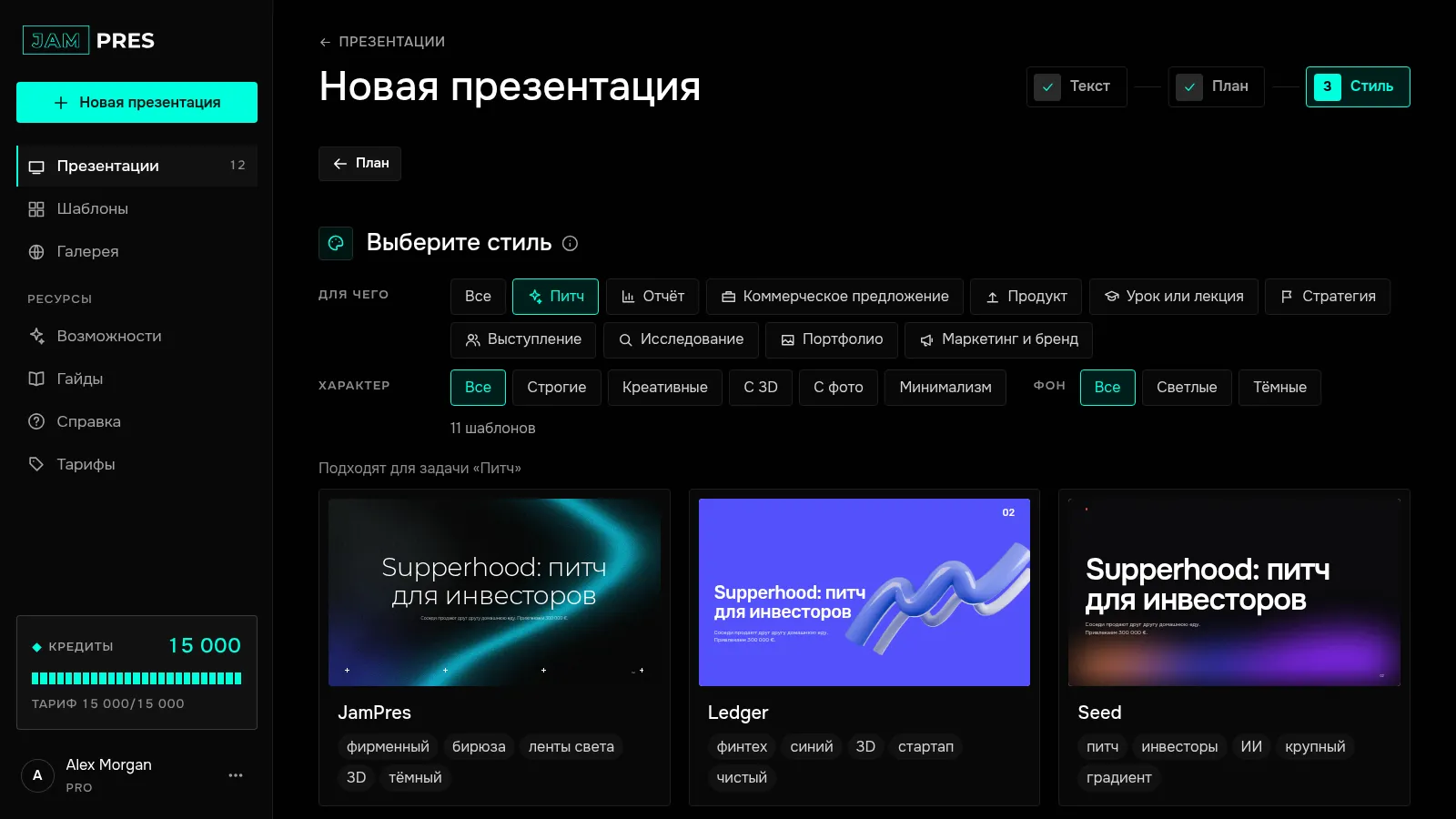
- При создании. На шаге «Выберите стиль» шаблоны показаны живыми обложками с заголовком вашей презентации. Если на первом шаге выбрано, для чего презентация, сверху стоит группа «Подходят для задачи …», ниже — «Остальные шаблоны».
- С чистого листа. На экране новой презентации в кабинете блок «Или с чистого листа» создаёт пустую презентацию на выбранном шаблоне — её собирают из слайдов шаблона.
- В каталоге на сайте. На странице шаблонов у каждого шаблона есть пример. Кнопка вроде «Создать в Swiss» открывает создание презентации с этим шаблоном.
Как выбрать
Начните с задачи. Питч и выступление ведёт докладчик, слайдам нужны крупные короткие мысли: для питча первыми предлагаются Prism, Arena, Bento и Swiss. Отчёт и исследование читают без докладчика: для них первыми идут Dashboard, Swiss и Lab. Готовые подборки — например, шаблоны для питч-дека и для отчёта.
Смотрите на обложки: на них ваш заголовок, поэтому сразу видно, как он ляжет на титульный слайд.
Если не угадали
Шаблон меняется в редакторе в любой момент и без кредитов: текст и картинки остаются, а что не поместилось, переходит на новый слайд. Как это сделать — в статье Как сменить шаблон. Свой фирменный шаблон можно загрузить из PowerPoint на тарифе Pro.