План появляется после «Составить план». По нему модель пишет текст слайдов, поэтому поправить план дешевле и быстрее, чем пересобирать готовые слайды.
Поправьте заголовки и суть
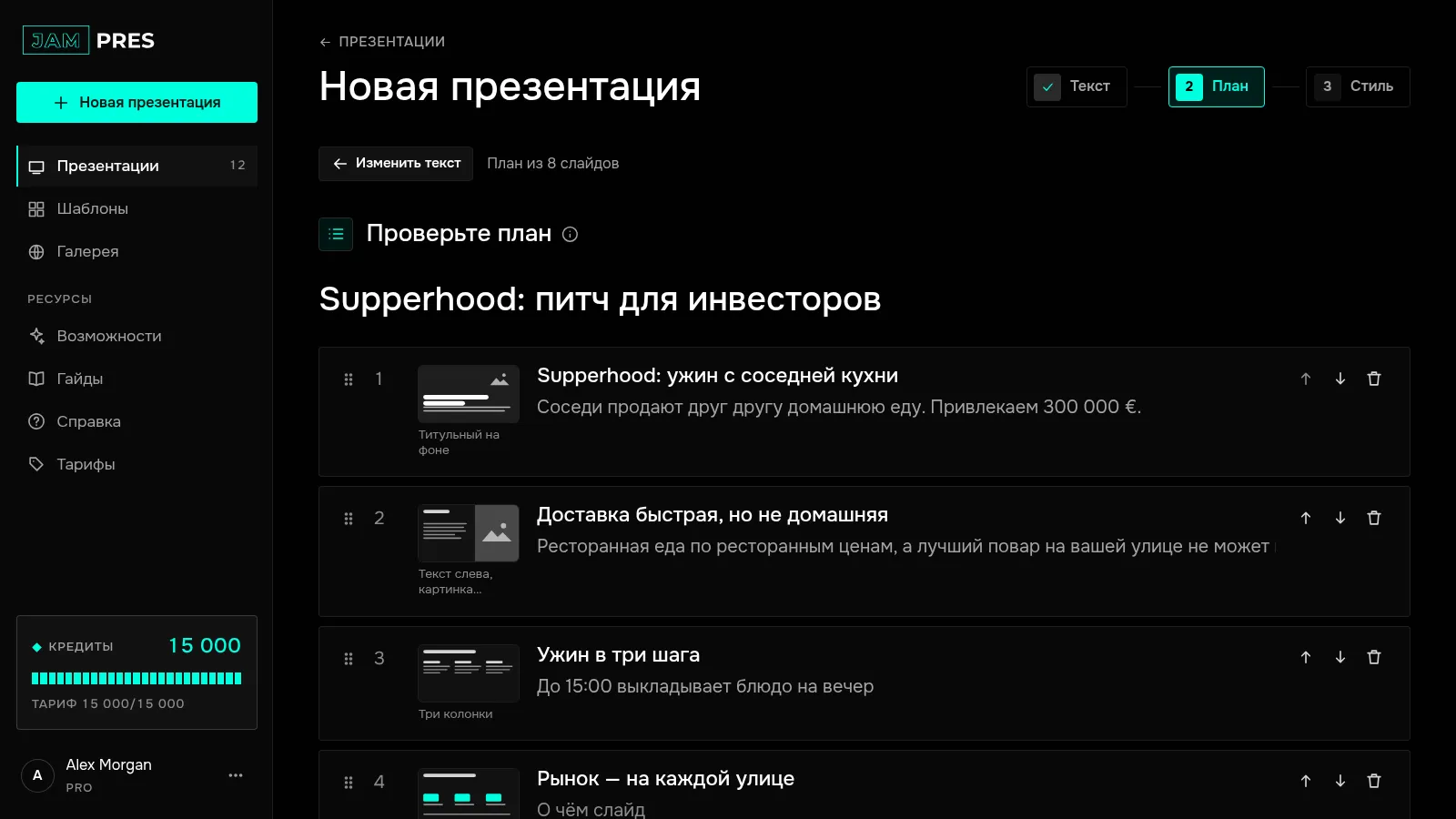
Название презентации — сверху, его можно изменить. У каждого слайда два поля: заголовок и «О чём слайд». Суть подсказывает модели, что сказать на этом слайде.
Если в тексте был список, у слайда в плане появится строка «Список из текста: … пунктов, каждый останется на слайде».
Выберите вид слайда
Схема рядом с заголовком показывает, где на слайде будут фото, заголовок и текст. Нажмите на неё — откроется выбор вида: «Две колонки», «Ряд метрик», «Большая цитата», «Таблица» и другие.
Измените порядок и состав
Перетащите слайд за ручку слева или нажимайте стрелки «Выше» и «Ниже». «Удалить слайд» убирает пункт, «Добавить слайд» добавляет новый в конец. В плане может быть от 3 до 30 слайдов.
Добавьте форму заявки
Переключатель «Добавить форму заявки» ставит на последний слайд форму: имя, почта, кнопка и согласие на обработку данных. Поля потом можно поменять в редакторе. Формы принимают заявки с тарифа Base.
Перейдите к стилю
Нажмите «Дальше: стиль». Кнопка работает, когда у презентации и у каждого слайда есть заголовок. Чтобы поменять исходный текст, нажмите «Изменить текст» и составьте план заново — это тоже бесплатно.
Слайдов при сборке может стать больше, чем в плане: длинный список из текста шаблон разложит на несколько слайдов, чтобы поместился каждый пункт.