Откройте слайд
В редакторе нажмите на слайд в ленте слева. Справа откроется вкладка «Слайд». Если на слайде выделен блок, вкладка называется «Блок» — снимите выделение, и она снова станет «Слайд».
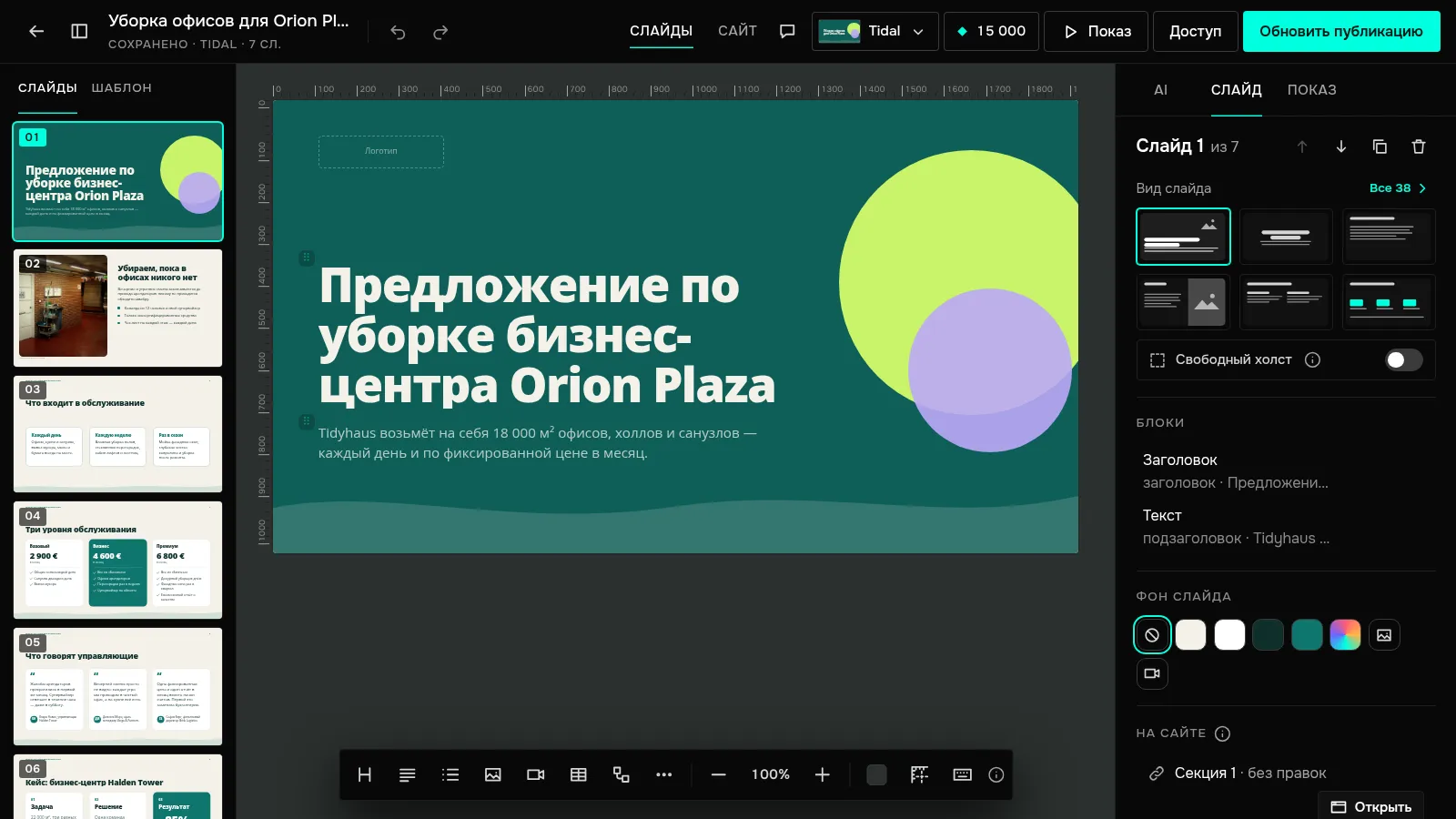
Выберите вид слайда
В разделе «Вид слайда» под рукой шесть частых раскладок схемами: «Титульный на фоне», «Заголовок и подзаголовок», «Только текст», «Текст слева, картинка справа», «Две колонки», «Ряд метрик». Нажмите на схему — слайд перестроится сразу.
Остальные виды — в окне «Все» над схемами: таблица, график, хронология, тарифы, отзывы, форма, опрос и другие. Наведите на схему — подсказка скажет, для чего этот вид. Если у шаблона есть свои приёмы, они в том же окне, с припиской «— приём шаблона».
Проверьте, что всё на месте
Блоки при смене вида не пропадают: текст, картинки и списки переезжают в места новой раскладки. Если у вида есть главный блок — таблица, схема, график, сравнение, цифра, цитата, форма, опрос, вкладки или таймер — а на слайде его нет, редактор добавит заготовку.
Если блоков больше, чем мест, под схемами появится предупреждение, что часть блоков не видна. В списке «Блоки» у них стоит «не помещается». Выберите другой вид или удалите лишнее. Не понравилось — Ctrl+Z вернёт прежнюю раскладку.
Нужно поставить блок туда, куда шаблон его не ставит, — включите «Свободный холст» во вкладке «Слайд». Чем он отличается от раскладки, рассказано в статье Раскладка и холст.
Как поменять раскладку слайда
Выберите слайд и в панели справа, в разделе «Вид слайда», нажмите другую схему. Текст и картинки остаются, меняется только их расположение.
Статья помогла?
Не нашли ответ?
Спросите помощника JamAI в чате на сайте или напишите нам — ответим в течение рабочего дня.