Вставьте блок
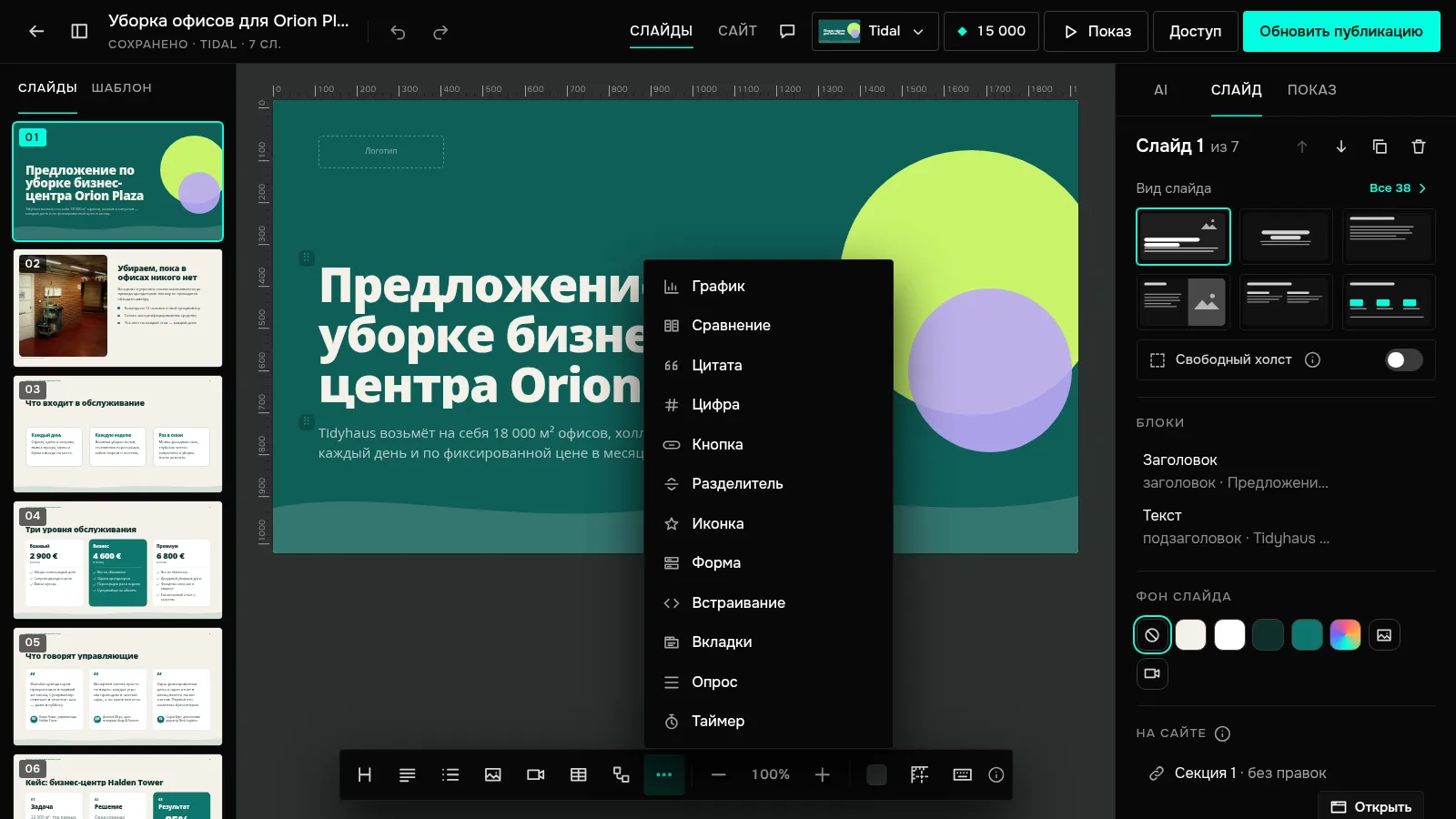
На нижней панели редактора откройте «Ещё блоки» и выберите «Вкладки», «Опрос» или «Таймер». Можно и сменить вид слайда на «Вкладки», «Опрос» или «Таймер» — заготовка встанет сама. Выделите блок: его настройки — во вкладке «Блок» справа.
Настройте вкладки
В списке «Вид» выберите «Вкладки» или «Аккордеон». В разделе «Пункты» впишите название и текст каждого пункта, их число меняют «+ пункт» и «− пункт» — от двух до шести. «Открыт сначала» — пункт, который зритель видит первым; остальные он открывает сам.
Настройте опрос
В разделе «Вопрос и варианты» напишите вопрос, если его нет в заголовке, и от двух до шести вариантов. В списке «Результаты зрителю» выберите «Показать после голоса» или «Не показывать».
Голоса принимает опубликованная страница, без cookie: зритель выбирает один вариант и может поменять выбор. Итоги — во вкладке «Заявки» презентации, там же их можно сбросить. Когда вы показываете презентацию из кабинета кнопкой «Показ», опрос на слайде показывает итоги вживую.
Опрос собирает ответы, как форма, поэтому голоса принимает с тарифа Base. На Free у пункта «Опрос» в меню стоит метка «BASE».
Настройте таймер
В поле «Событие» задайте дату и время — по вашему часовому поясу: зритель в другом поясе увидит отсчёт до того же момента. Таймер показывает дни, часы, минуты и секунды. В поле «Когда время вышло» напишите надпись, которая встанет вместо таймера после события; если оставить пустым, таймер покажет нули.
В файле PowerPoint все три блока неподвижны, а вкладки раскрыты целиком — текст не теряется.
Как добавить на слайд вкладки, опрос или таймер
На нижней панели откройте «Ещё блоки» и выберите «Вкладки», «Опрос» или «Таймер». Вкладки и таймер — на любом тарифе, опрос принимает голоса с Base.
Статья помогла?
Не нашли ответ?
Спросите помощника JamAI в чате на сайте или напишите нам — ответим в течение рабочего дня.