Откройте окно «Картинка»
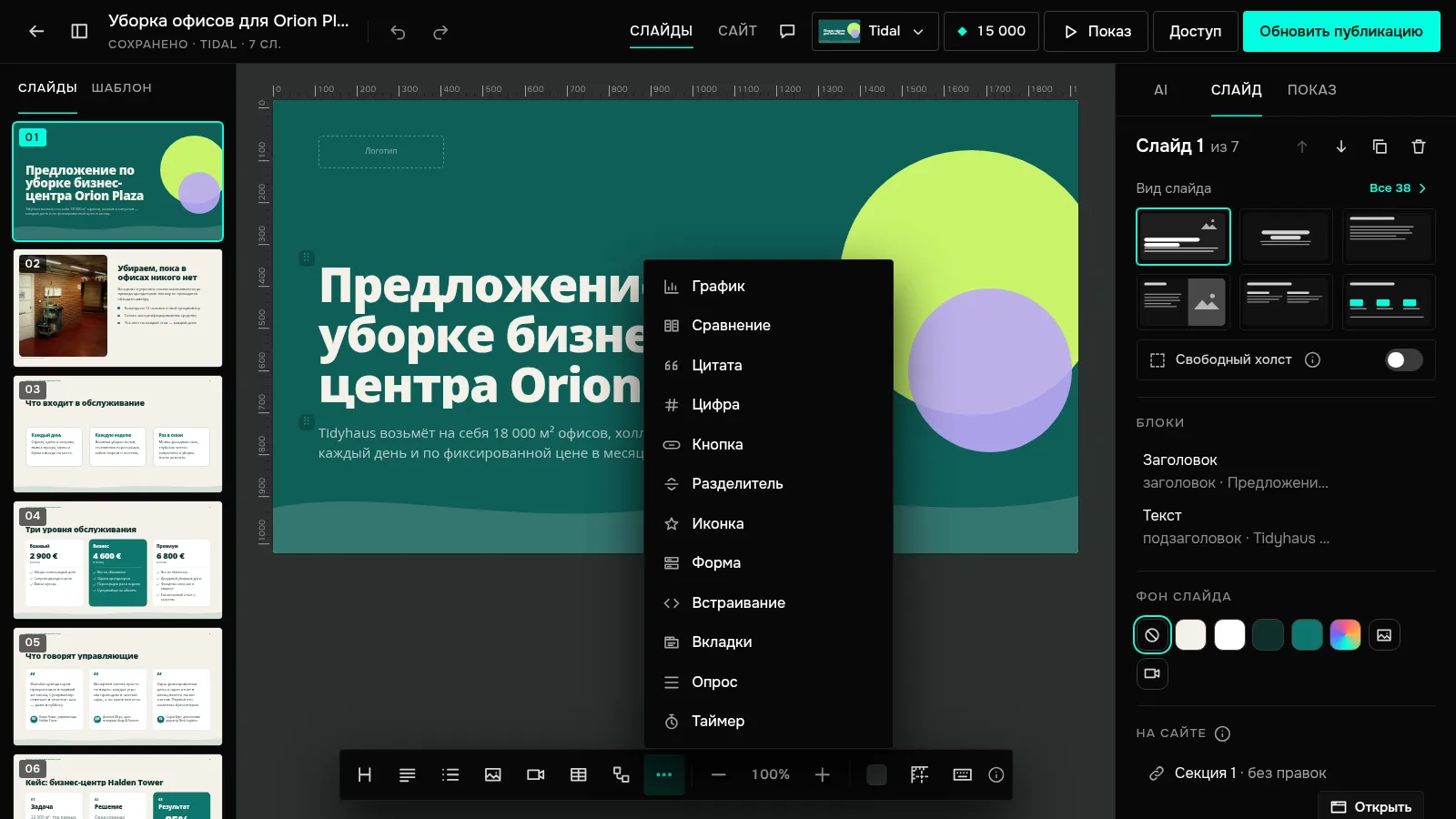
Выберите слайд и на нижней панели редактора нажмите «Картинка». На вкладке «Сток» два пути:
- «Загрузить файл» — JPEG, PNG, WebP, AVIF или GIF до 10 МБ;
- поиск по стоку Pexels — на любом тарифе, имя автора сохраняется с картинкой и показывается на слайде. Сток лучше ищет по-английски.
На вкладке «AI» картинку рисует модель по описанию — за кредиты, подробнее в статье AI-картинки. Скриншот или картинку из браузера можно просто вставить на слайд: Ctrl+V.
Настройте кадр
Выделите картинку — во вкладке «Блок» появятся «Заменить картинку» и «Маска». «Заполнить» обрезает снимок по рамке, «Вписать» показывает его целиком. В режиме «Заполнить» кнопка «Кадрировать на слайде» даёт выбрать видимую часть прямо на слайде.
Вставьте видео
На нижней панели нажмите «Видео». Вставьте ссылку на YouTube или Vimeo и нажмите «Вставить» — или найдите ролик на стоке Pexels. Зритель сначала видит кадр-заставку, а плеер YouTube или Vimeo загружается, только когда он нажмёт ▶. В PDF и PPTX вместо ролика — кадр со ссылкой на него.
Поставьте картинку или видео на фон
Снимите выделение с блоков: во вкладке «Слайд» есть раздел «Фон слайда». Нажмите «Картинка» или «Видео». Видео на фон берётся только со стока и играет беззвучно по кругу на показе, публикации и сайте — оно подходит для первого экрана. «Затемнение» помогает читать светлый текст поверх.
Карту, доску или документ встраивают блоком «Встраивание» из меню «Ещё блоки». Плеер сервиса тоже загружается у зрителя только по щелчку.
Как добавить картинку или видео на слайд
Нажмите «Картинка» или «Видео» на нижней панели редактора. Картинку загрузите, возьмите со стока или нарисуйте AI, видео вставьте ссылкой с YouTube или Vimeo.
Статья помогла?
Не нашли ответ?
Спросите помощника JamAI в чате на сайте или напишите нам — ответим в течение рабочего дня.