Пригласите человека
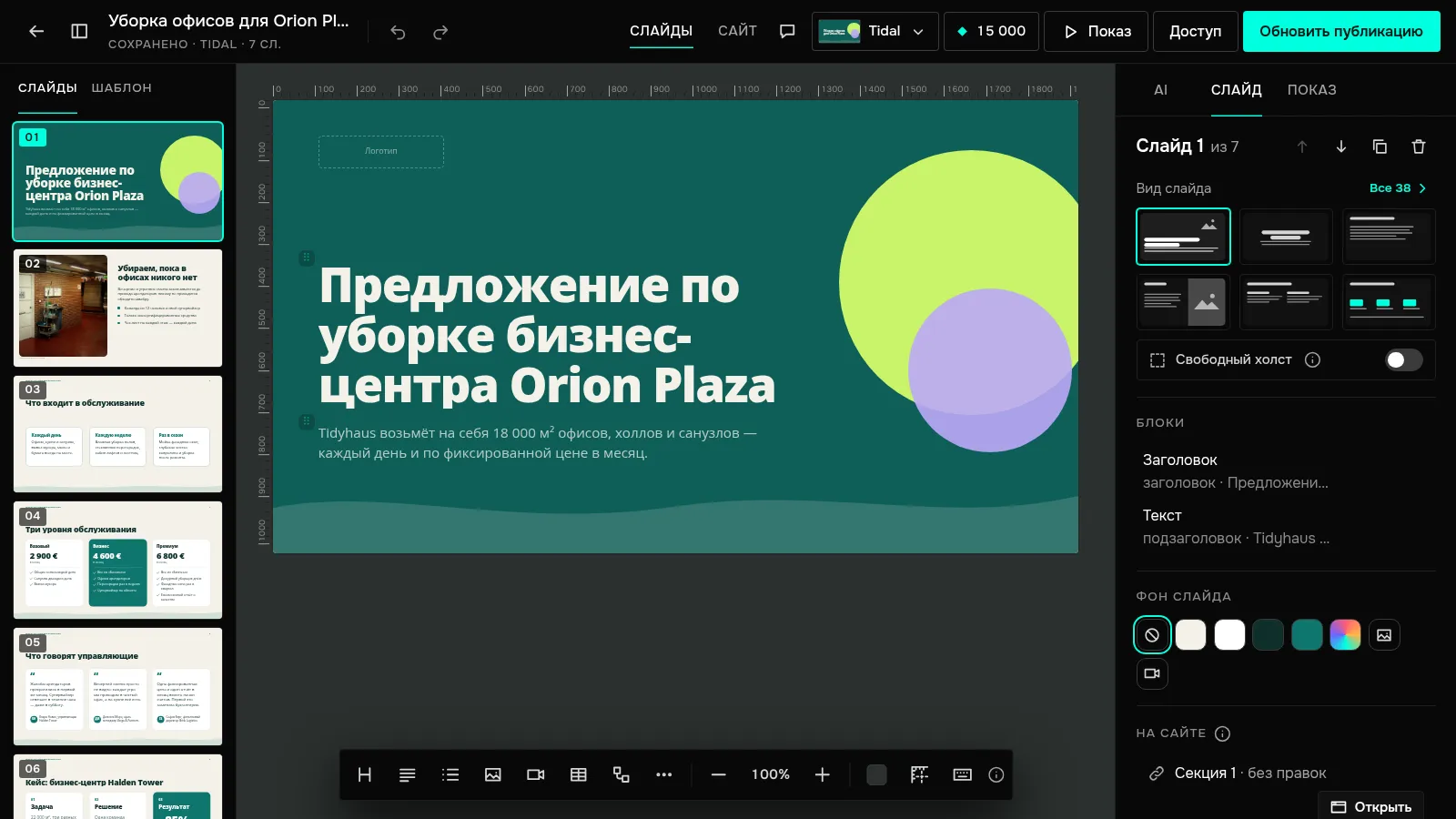
В шапке редактора нажмите «Доступ». Введите почту, выберите роль и нажмите «Пригласить»:
- «Правит» — меняет слайды вместе с вами и может опубликовать презентацию;
- «Комментирует» — видит презентацию и пишет комментарии;
- «Смотрит» — только просматривает.
Приглашает владелец презентации. Комментаторов и зрителей можно звать сколько угодно на любом тарифе. Править вместе с вами могут: на Free — никто, на Base — один человек, на Pro — четверо, на Enterprise — сколько нужно. Считаются разные люди по всем вашим презентациям, поэтому один соавтор на двух презентациях — это одно место.
После перехода на тариф ниже лишние соавторы становятся комментаторами: первые по дате приглашения остаются. Ничего не теряется, на тарифе выше они снова правят.
Дождитесь, пока он войдёт
Приглашённому придёт письмо с кнопкой «Открыть презентацию». Войти нужно с той почтой, на которую пришло приглашение: доступ привязан к ней. Ссылку можно отправить и самому — кнопка «Скопировать ссылку» в окне «Доступ». Роль меняется в списке там же, крестик рядом убирает доступ.
Правьте вместе
Правки соавторов появляются у вас сразу, на слайде видны их курсоры, а в шапке — кто сейчас в презентации. AI-правки и картинки каждый оплачивает своими кредитами: соавтор тратит свои, а не кредиты владельца.
Оставьте комментарий
Нажмите значок «Комментарии» в шапке — панель откроется справа. Комментарий пишется к текущему слайду, а если выделен блок — к этому блоку. Напишите текст и нажмите «Отправить».
У блока с открытыми комментариями появляется метка с числом — по ней панель открывается сразу на нужной ветке. В ветке есть «Ответить» и галочка «Решено». Флажок «Все слайды и решённые» показывает комментарии ко всей презентации.
О новом комментарии владельцу приходит письмо, об ответе — ещё и автору ветки. Если комментариев несколько подряд, следующие за 10 минут придут одной сводкой.
Как работать над презентацией вместе и оставлять комментарии
Нажмите «Доступ» в шапке редактора и пригласите людей по почте: они правят, комментируют или смотрят. Комментарии есть на любом тарифе, соавторы — с Base.
Статья помогла?
Не нашли ответ?
Спросите помощника JamAI в чате на сайте или напишите нам — ответим в течение рабочего дня.