Публикует владелец презентации или соавтор с ролью «Правит». Черновик, собранный без входа, сначала сохраните в кабинет.
Нажмите «Опубликовать»
Кнопка — в шапке редактора и на странице презентации. При первой публикации адрес страницы собирается из названия презентации латиницей. Из редактора вы попадёте на страницу презентации — там уже будет ссылка.
Скопируйте ссылку
Справа, в блоке «Публикация», — адрес страницы и две кнопки: «Скопировать ссылку» и «Открыть». Ссылку можно отправить в мессенджер или почту: она открывается с телефона и компьютера, зрителю не нужен ни вход, ни программа.
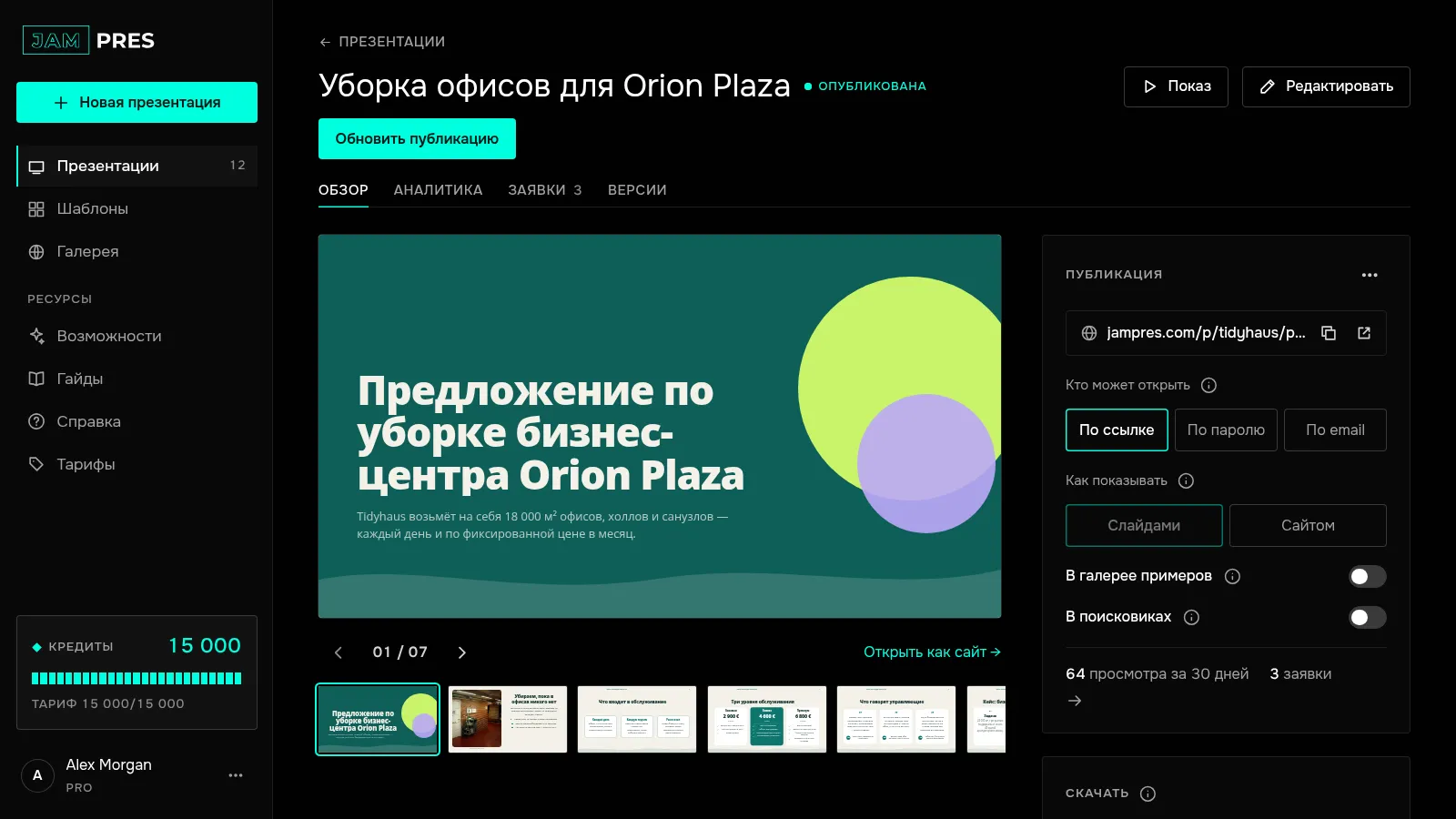
Настройте, кто и как её видит
В том же блоке:
- «Кто может открыть» — «По ссылке», «По паролю» или «По email», подробнее — в статье о пароле и входе по email;
- «Как показывать» — «Слайдами» или «Сайтом», подробнее — в статье о сайте из презентации;
- «В галерее примеров» и «В поисковиках» — по умолчанию выключены, включить их может только владелец.
Обновляйте после правок
Правки в редакторе не попадают на страницу сами: по ссылке видна та версия, которую вы опубликовали. Чтобы показать новую, нажмите «Обновить публикацию» — ссылка останется прежней. Каждая публикация сохраняется во вкладке «Версии», там хранятся последние 20. Заметки докладчика на страницу не попадают.
Снимите с публикации, если нужно
В блоке «Публикация» нажмите «Ещё» → «Снять с публикации». Ссылка перестанет открываться у всех, кому вы её дали, работа уйдёт из галереи и поиска. «Опубликовать» вернёт страницу по тому же адресу и с тем же доступом, а галерею и поиск включите снова, если они нужны.