Когда вы отправляете ссылку на публикацию в мессенджер или соцсеть, рядом появляется карточка: картинка, название и описание. JamPres собирает её сам — готовить ничего не нужно.
Откуда берутся картинка и текст
- Картинка — по первому слайду: его фон или фото, заголовок и подзаголовок шрифтами и цветами шаблона. Это не снимок экрана, а карточка в стиле слайда.
- Название — название презентации.
- Описание — первый абзац текста в презентации.
- На Free на картинке есть подпись «Сделано в JamPres», с тарифа Base её нет.
Если ссылка показывает сайт, картинка собирается по первой секции сайта.
Как поменять у слайдов
Поправьте первый слайд, название презентации или первый абзац и нажмите «Обновить публикацию». Карточка обновится вместе со страницей.
Как поменять у сайта
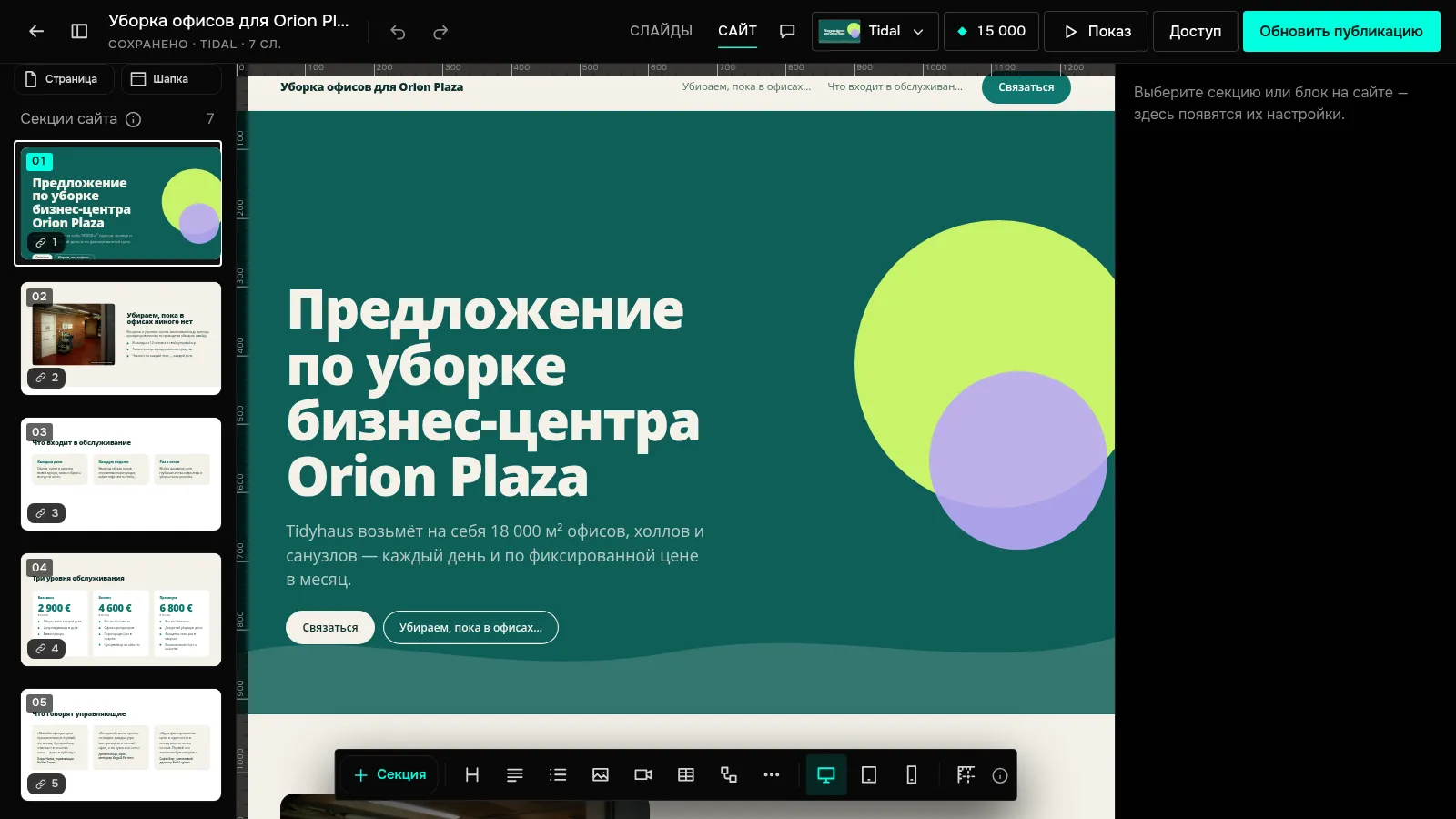
В редакторе откройте вид «Сайт» и над секциями нажмите «Страница». Вверху панели видно, как будет выглядеть ссылка. Ниже:
- «Название во вкладке и в поиске»;
- «Описание для поиска и ссылок»;
- «Картинка для ссылки» — «Первый экран» или «Своя картинка». Своя картинка показывается как есть, без надписей.
Эти настройки работают, когда ссылка показывает сайт: на странице презентации выберите «Как показывать» → «Сайтом». Затем нажмите «Обновить публикацию».
Закрытые страницы
Если страница закрыта паролем или email, в карточке нет ни слайда, ни описания — только замок и надпись «Презентация защищена паролем» или «Автор просит представиться». Содержимое закрытой страницы в превью не попадает.