Формы — с тарифа Base. На Free пункт «Форма» в меню отмечен тарифом, а форма, добавленная раньше, видна зрителю, но не отправляется.
Откройте слайд в редакторе
Выберите слайд, где нужна форма, — обычно последний.
Добавьте форму
На панели внизу откройте «Ещё блоки» и выберите «Форма». На слайде может быть одна форма. Если в раскладке слайда нет места для формы, слайд перейдёт в раскладку, где оно есть.
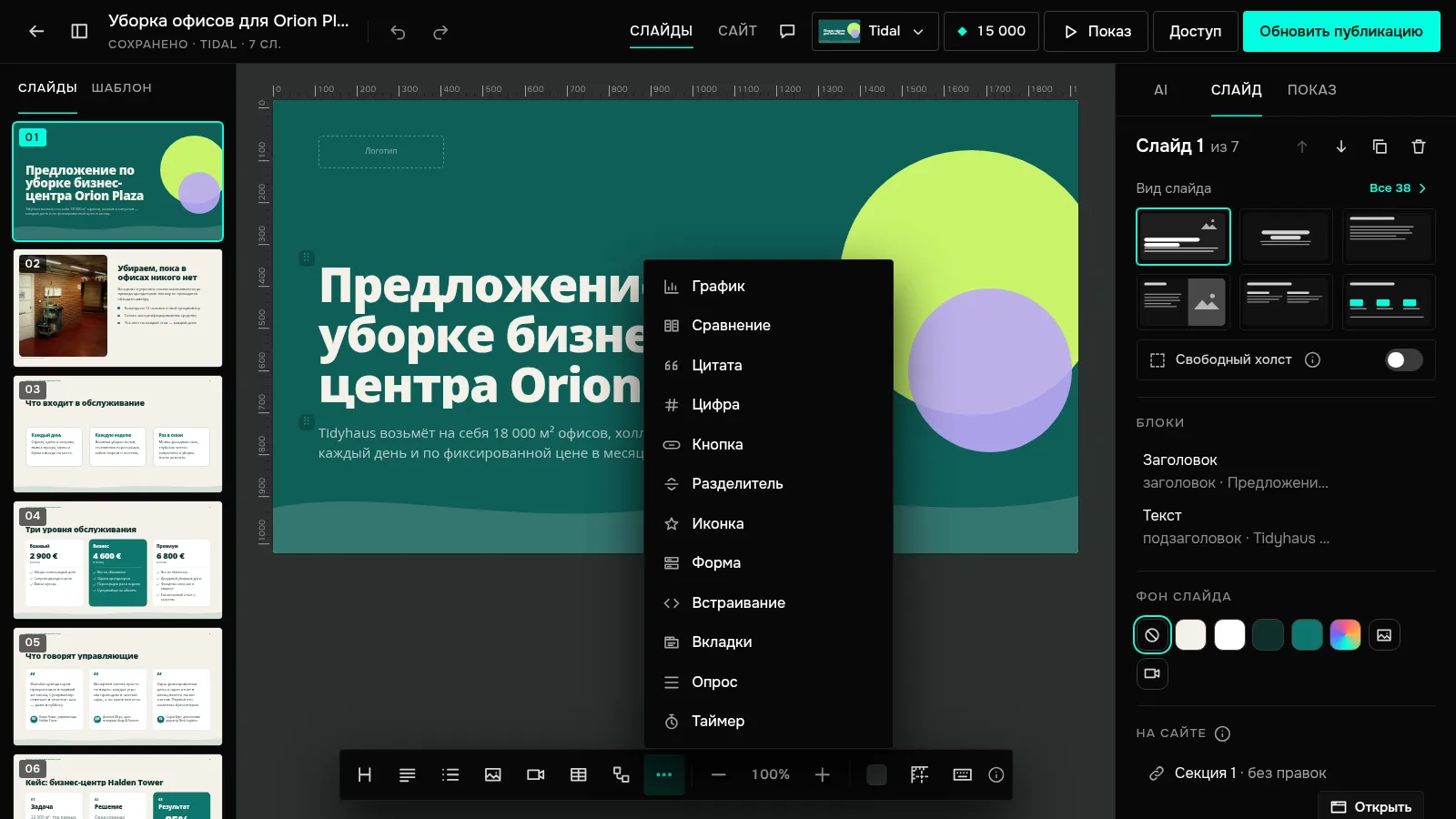
Настройте поля
Справа откроется панель «Форма». Новая форма спрашивает имя и почту. Кнопкой «+ Поле» добавьте свои — всего до шести: «Имя», «Почта», «Телефон», «Текст» или «Выбор из списка». Отметьте «Обязательное» там, где без ответа нельзя. Ниже меняются надпись на кнопке («Кнопка»), ответ зрителю («После отправки») и «Текст согласия».
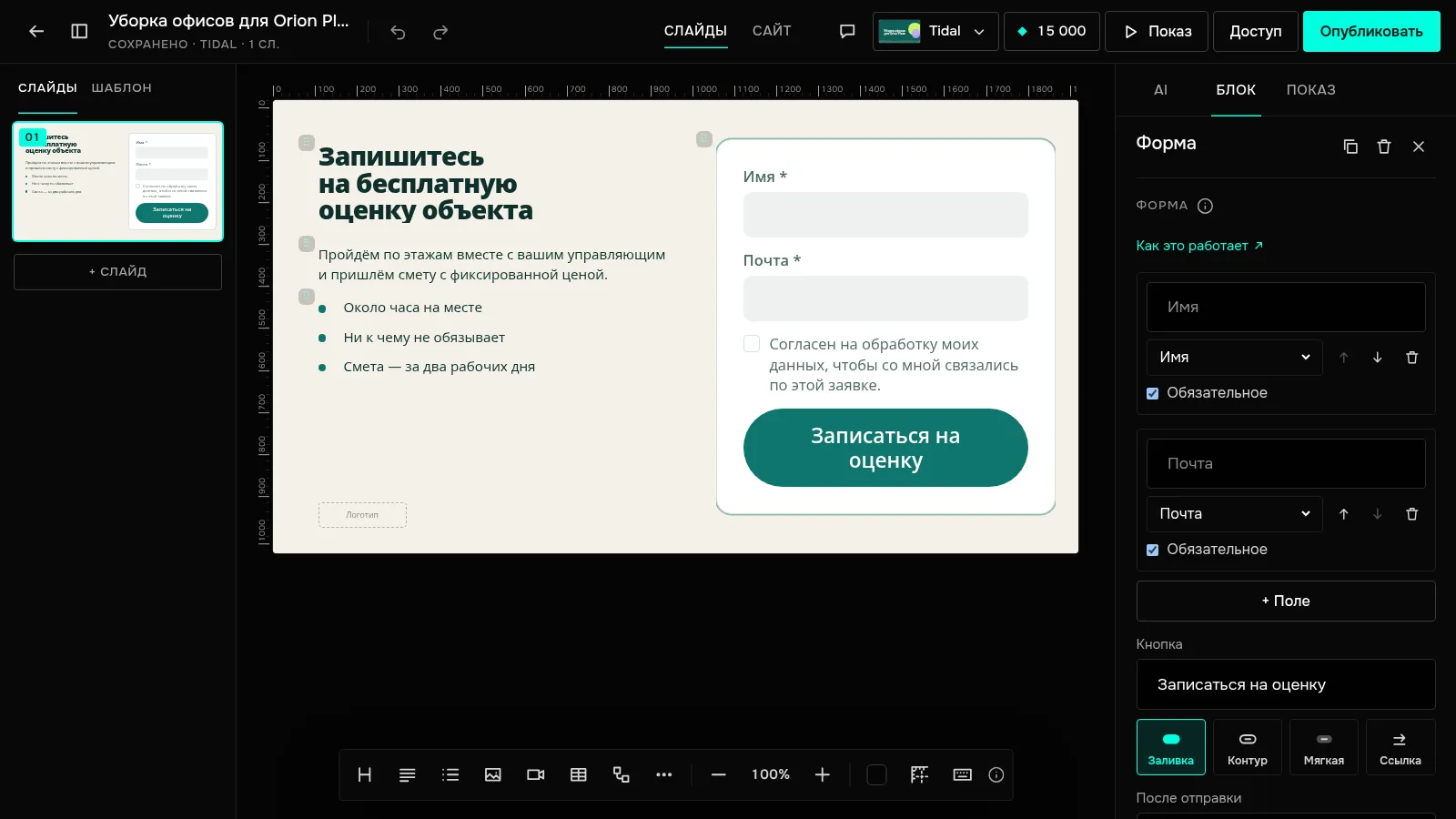
Опубликуйте презентацию
Нажмите «Опубликовать» или «Обновить публикацию». Форма принимает заявки на опубликованной странице — в слайдах и на сайте, с компьютера и телефона. В Preview форма не отправляется. Заявки — во вкладке «Заявки» презентации и у вас на почте.
Так форма выглядит у зрителя:
Создаёте презентацию из текста? На шаге плана включите «Добавить форму заявки» — форма встанет в конец презентации сама.