Собранные заявки остаются вашими, даже если тариф закончился: скачать их можно всегда. Файл скачивают владелец и соавторы с ролью «Правит».
Откройте заявки презентации
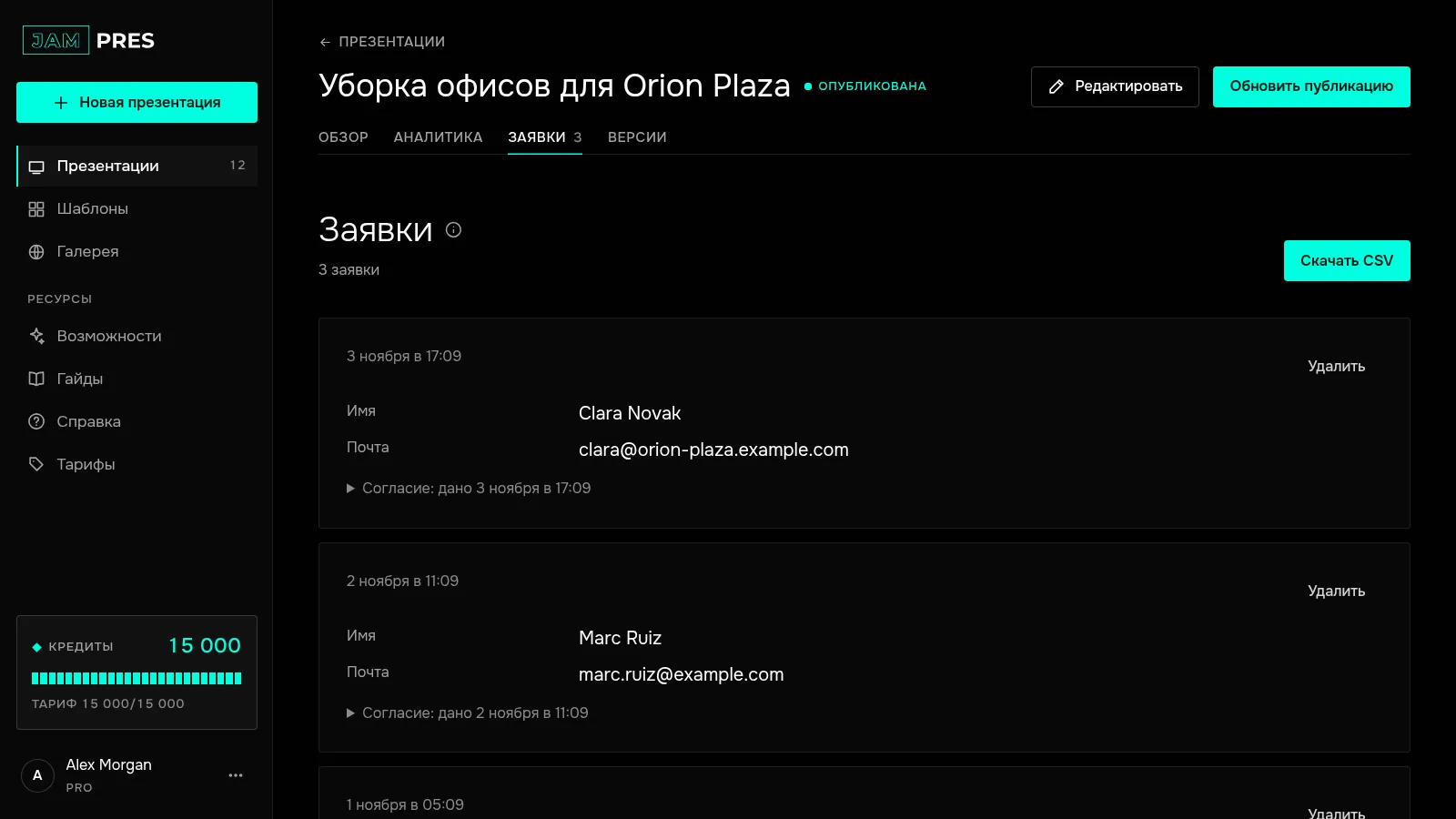
На странице презентации откройте вкладку «Заявки». Сюда же ведут ссылка «Заявки →» в панели формы и кнопка «Все заявки» в письме о заявке.
Нажмите «Скачать CSV»
Кнопка стоит рядом с заголовком «Заявки» и появляется, когда есть хотя бы одна заявка. В файле — все формы презентации, по строке на заявку. Страница показывает последние 500 заявок, файл — до 10 000.
Откройте файл в таблице
Столбцы идут так:
- created_at — когда пришла заявка, время в UTC;
- поля формы — по их подписям; если форму меняли, будут поля всех её версий;
- consent_given_at и consent_text — когда дано согласие и его текст;
- marketing_consent и marketing_text — ответ на галочку рассылки и её текст;
- form_id, form_version и deck_version — какая форма и какие версии формы и публикации.
Файл в кодировке UTF-8, разделитель — запятая. Если таблица сложила всё в один столбец, откройте файл через импорт данных и выберите запятую. Ответ, который начинается с «=», «+», «-» или «@», выгрузится с апострофом впереди — так таблица не примет его за формулу. Например, телефон +7… будет записан как '+7….
Голоса опросов в файл не входят: их итоги — на той же вкладке. Все данные аккаунта одним файлом — в статье о выгрузке данных.