Откройте профиль
В кабинете нажмите на своё имя на панели слева — откроется «Аккаунт», страница «Профиль».
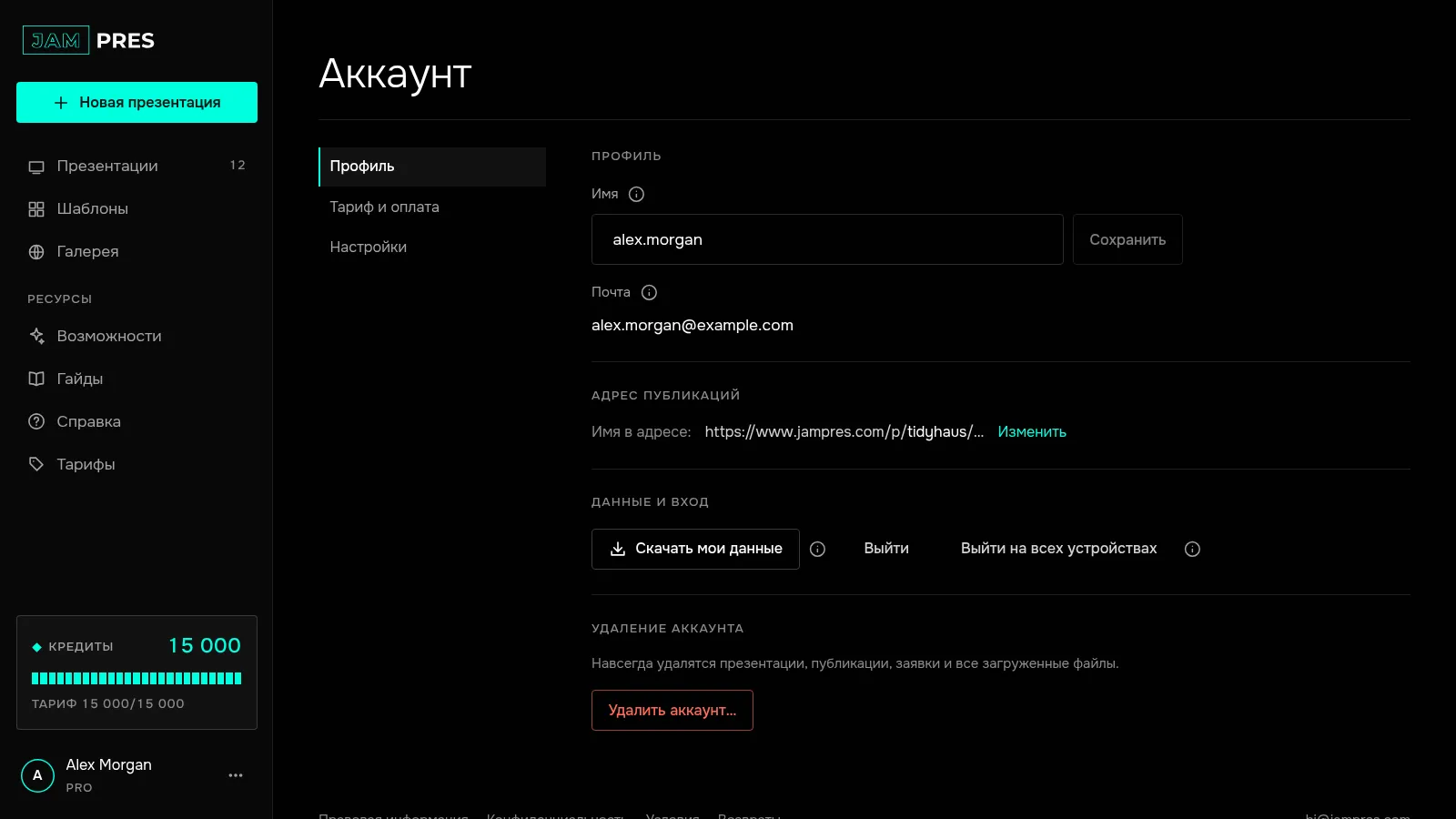
Скачайте файл
В разделе «Данные и вход» нажмите «Скачать мои данные». Браузер сохранит файл вида jampres-адрес-публикаций-дата.json. Если презентаций и заявок много, загрузка займёт немного дольше — дождитесь, пока она закончится.
Выгрузка бесплатна, работает на любом тарифе, в том числе на Free, и её можно повторять сколько угодно раз.
Проверьте, что в файле
- профиль, язык и настройки писем, тариф аккаунта;
- презентации целиком — документы слайдов и сайта;
- публикации: адреса, доступ, версии;
- заявки из форм вместе с текстом согласия и временем его получения, итоги опросов;
- свои шаблоны и шрифты;
- кого вы пригласили в свои презентации, куда пригласили вас, ваши комментарии;
- подписки, пакеты кредитов и списания;
- отчёты об ошибках в браузере за последние 30 дней.
Картинки и файлы шрифтов лежат в выгрузке ссылками, а не самими файлами.
Если нужен другой формат
Заявки одной презентации удобнее открыть в таблице — см. выгрузку заявок в CSV. Презентацию файлом скачивают на её странице: PDF — на любом тарифе, PowerPoint — с тарифа Base.
Собираетесь удалить аккаунт? Сначала скачайте файл: после удаления восстановить данные нельзя.
Читайте также
Статья помогла?