Сохраните нужное
Удаление нельзя отменить. Сначала скачайте все данные кнопкой «Скачать мои данные» на странице «Профиль» — см. Как выгрузить все данные.
Если у вас подписка и с её покупки не прошло 14 дней, сначала откажитесь от договора: удаление аккаунта заканчивает подписку сразу и без возврата.
Откройте удаление
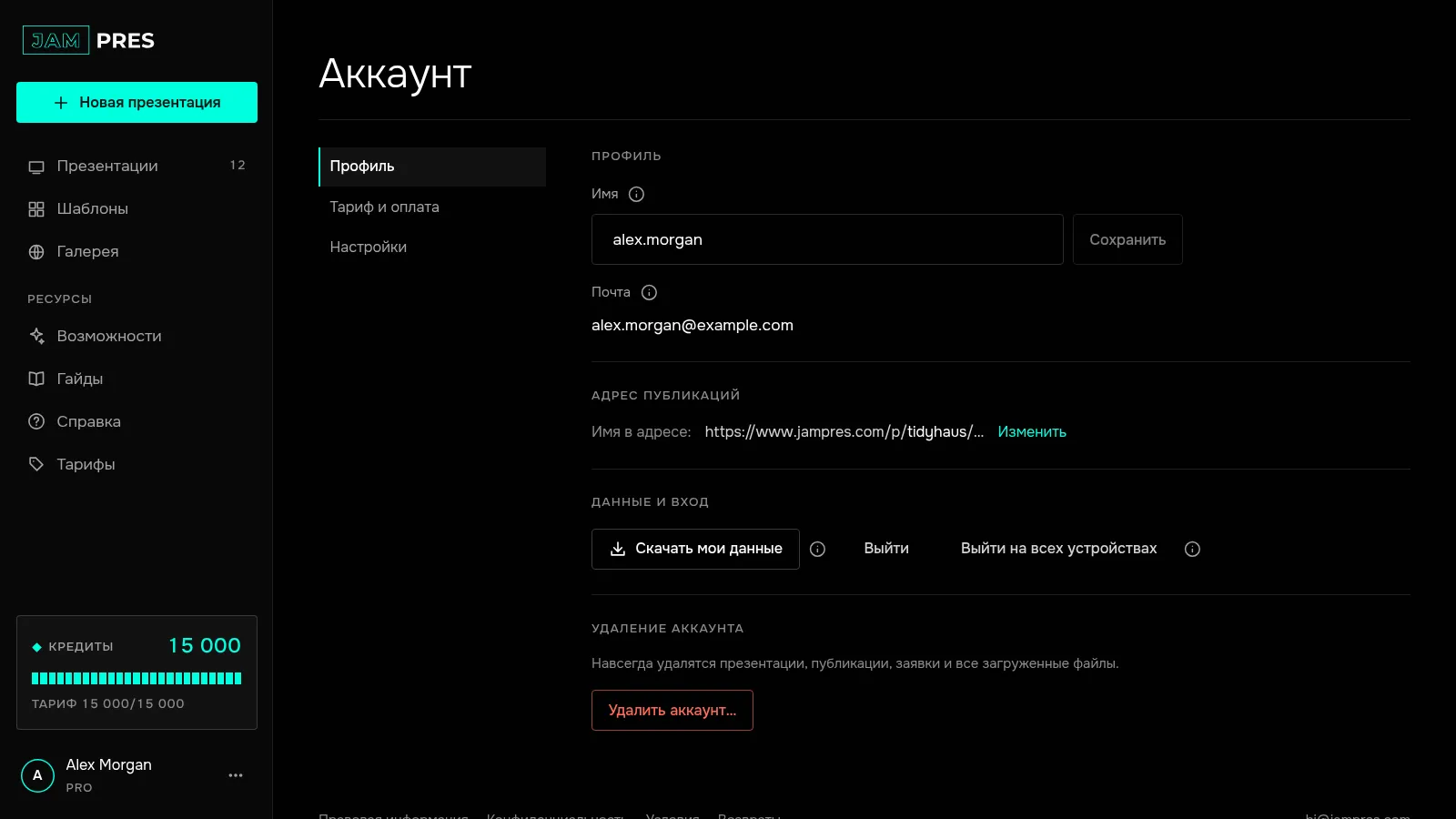
Нажмите на своё имя на панели слева. На странице «Профиль», в разделе «Удаление аккаунта», нажмите «Удалить аккаунт…».
Окно «Удалить аккаунт навсегда?» перечислит, что удалится: презентации, свои шаблоны, шрифты и загруженные картинки; публикации — их ссылки перестанут открываться; заявки из форм и аналитика; доступ к презентациям, куда вас пригласили.
Подтвердите почтой
Введите адрес аккаунта в поле «Чтобы подтвердить, введите вашу почту». Кнопка «Удалить навсегда» заработает, только когда адрес совпадёт. Нажмите её — аккаунт удалится, а вы окажетесь на странице входа.
Что останется
Комментарии в чужих презентациях останутся, но без вашего адреса. Презентации, куда вас пригласили, остаются у их владельцев. Из резервных копий данные исчезают в течение 30 дней; дольше хранится только то, что требует закон, например документы об оплатах.
Вернуть аккаунт нельзя. Войти той же почтой можно снова, но это будет новый пустой аккаунт.
Как удалить аккаунт JamPres
«Аккаунт» → «Профиль» → «Удалить аккаунт…» и подтверждение почтой. Удаление сразу и навсегда: презентации, публикации и заявки пропадут.
Статья помогла?
Не нашли ответ?
Спросите помощника JamAI в чате на сайте или напишите нам — ответим в течение рабочего дня.