Откройте страницу презентации
В списке «Презентации» нажмите на презентацию — справа будет раздел «Скачать» с плитками «PPTX» и «PDF». PDF есть на любом тарифе: на Free на каждой странице стоит знак JamPres, с тарифа Base его нет. Знак зависит от тарифа владельца презентации.
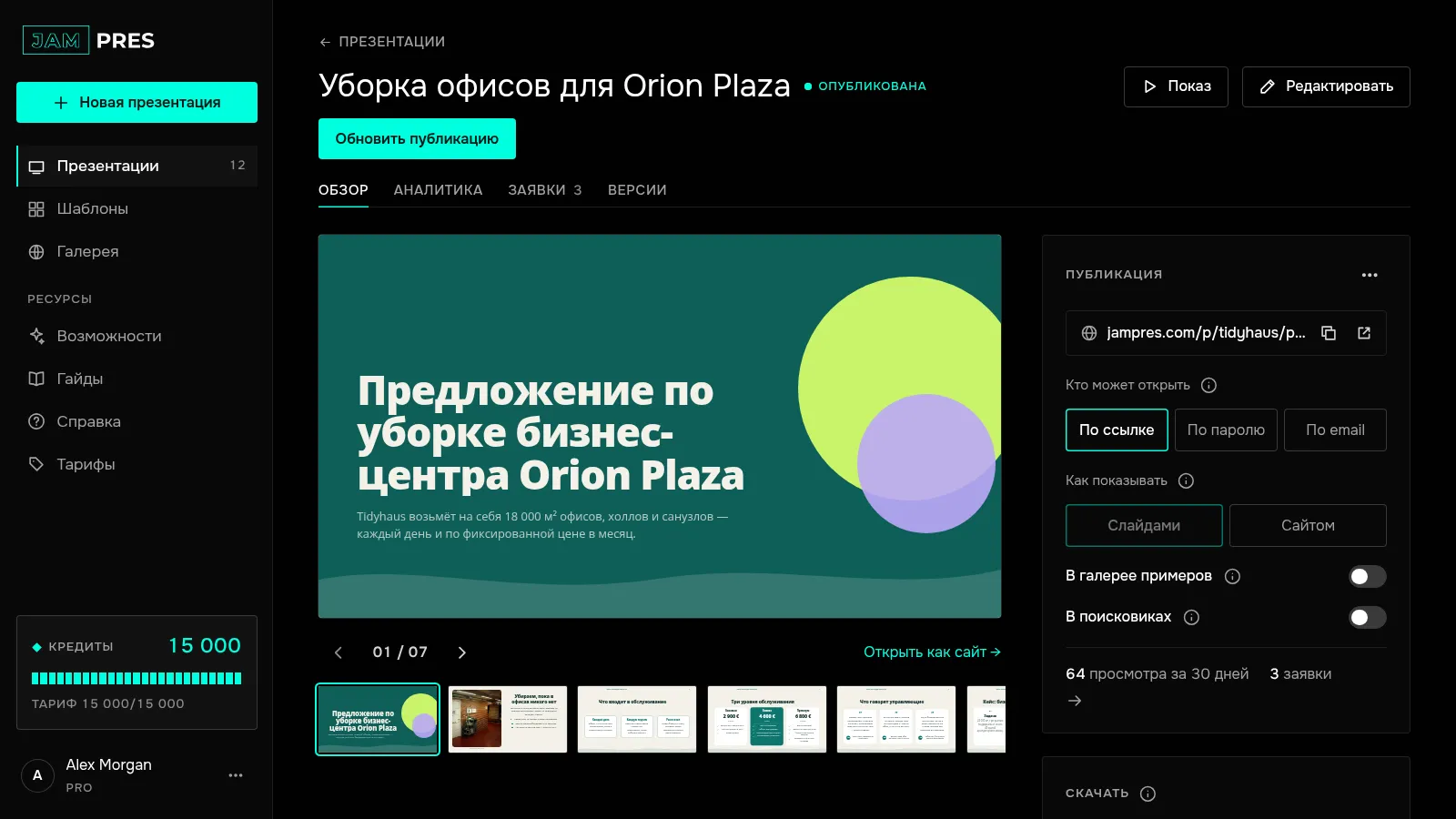
Нажмите «PDF»
Откроется новая вкладка со всеми слайдами. Окно печати браузера появится само, когда загрузятся шрифты. Не появилось — нажмите Ctrl+P (на Mac — ⌘P).
Сохраните файл
В окне печати выберите «Сохранить как PDF», поля — без полей, фон — включить. Каждый слайд ляжет на свою страницу. Текст и фигуры в PDF векторные и остаются чёткими при любом увеличении, шрифты — те же, что на сайте.
Заметки докладчика в PDF не попадают — они есть только в файле PowerPoint.
Картинки в 4K — на Pro
Сами слайды векторные, поэтому 4K касается фотографий. На Pro фото со стока уходят в PDF и PPTX шириной 3840 пикселей — под экран 4K и печать. На Base — 2560 пикселей, с запасом для Full HD. Ваши загрузки попадают в файл в исходном размере на любом тарифе: для чёткой картинки на 4K загружайте крупный оригинал.
На Base под плитками есть кнопка «4K» с меткой PRO — она открывает окно перехода на Pro.
Как скачать презентацию в PDF и что даёт 4K
В разделе «Скачать» нажмите «PDF» и сохраните файл в окне печати. На Free PDF со знаком JamPres, с тарифа Base без него, на Pro фото со стока попадают в файлы в 4K.
На всех тарифах
Статья помогла?
Не нашли ответ?
Спросите помощника JamAI в чате на сайте или напишите нам — ответим в течение рабочего дня.