Импорт снимает шаблон со слайдов-образцов один в один: положение блоков, кегли, цвета, фигуры и иллюстрации. Функция работает на тарифе Pro.
Подготовьте файл
Нужен .pptx или .potx до 25 МБ со слайдами 16:9. Если размер другой, в PowerPoint выберите «Конструктор» → «Размер слайда» → «Широкоэкранный (16:9)». Google Slides и Canva тоже выгружают в PPTX.
Загрузите его
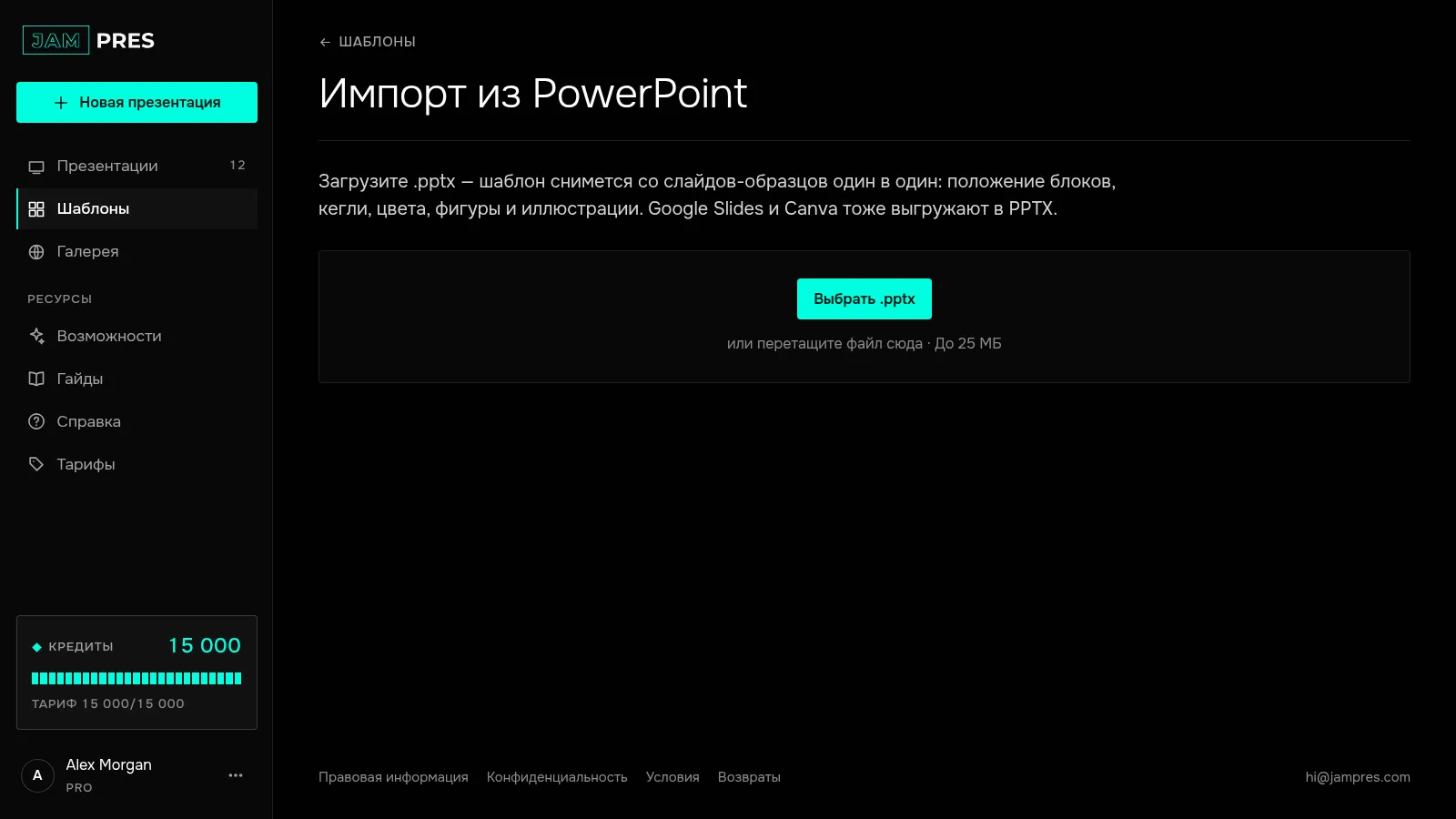
Откройте «Шаблоны» на панели слева и нажмите «Импорт из PowerPoint». В редакторе то же самое открывает «Из PPTX» в окне «Шаблон». Нажмите «Выбрать .pptx» или перетащите файл.
Запустите разметку
Нажмите «Разметить» — цена в кредитах указана на кнопке, разметка идёт около 30 секунд. Модель найдёт на каждом слайде роли: заголовок, текст, фото, декор, колонтитулы. Не получится — кредиты вернутся.
Проверьте разметку
У каждого слайда выберите роль или «Не образец — пропустить». Для картинок укажите «Декор шаблона», «Место под фото» или «Не переносить», для мелких надписей — колонтитул или «Служебная надпись — убрать». Блок «Так будут выглядеть слайды» показывает результат; после правок нажмите «Обновить Preview».
Создайте шаблон
Проверьте «Название шаблона» и нажмите «Создать шаблон». Откроется его редактор, а сам шаблон появится в «Шаблоны» → «Свои», в выборе стиля при создании презентации и в окне «Шаблон» редактора.
Текст образцов в шаблон не попадает — только положение и кегль. Если в файле нет слайдов, а только мастера и макеты, JamPres возьмёт цвета, шрифты и положение блоков из них.