Свой шрифт — фирменная гарнитура, которой нет среди встроенных и в Google Fonts. Загрузка файла — на тарифе Pro; шрифты Google — на любом тарифе.
Выделите текстовый блок
Откройте презентацию в редакторе и нажмите на блок с текстом. Справа, в разделе «Текст», нажмите на поле шрифта.
Загрузите файл
Внизу списка нажмите «Загрузить свой шрифт» и выберите файл WOFF2, WOFF, TTF или OTF до 8 МБ. Шрифт сразу встанет в выделенный блок.
Название берётся из имени файла: «Brand-Bold.woff2» станет «Brand Bold». Каждый файл — отдельный шрифт в списке, поэтому обычное и жирное начертания загружайте двумя файлами.
Поставьте его в другие блоки
Загруженные шрифты видны в списке шрифтов на вкладке «Встроенные», в группе «Мои шрифты», — во всех презентациях аккаунта. Чтобы сменить шрифт у нескольких блоков сразу, выделите их вместе: в панели появится раздел «Шрифты».
Управляйте списком
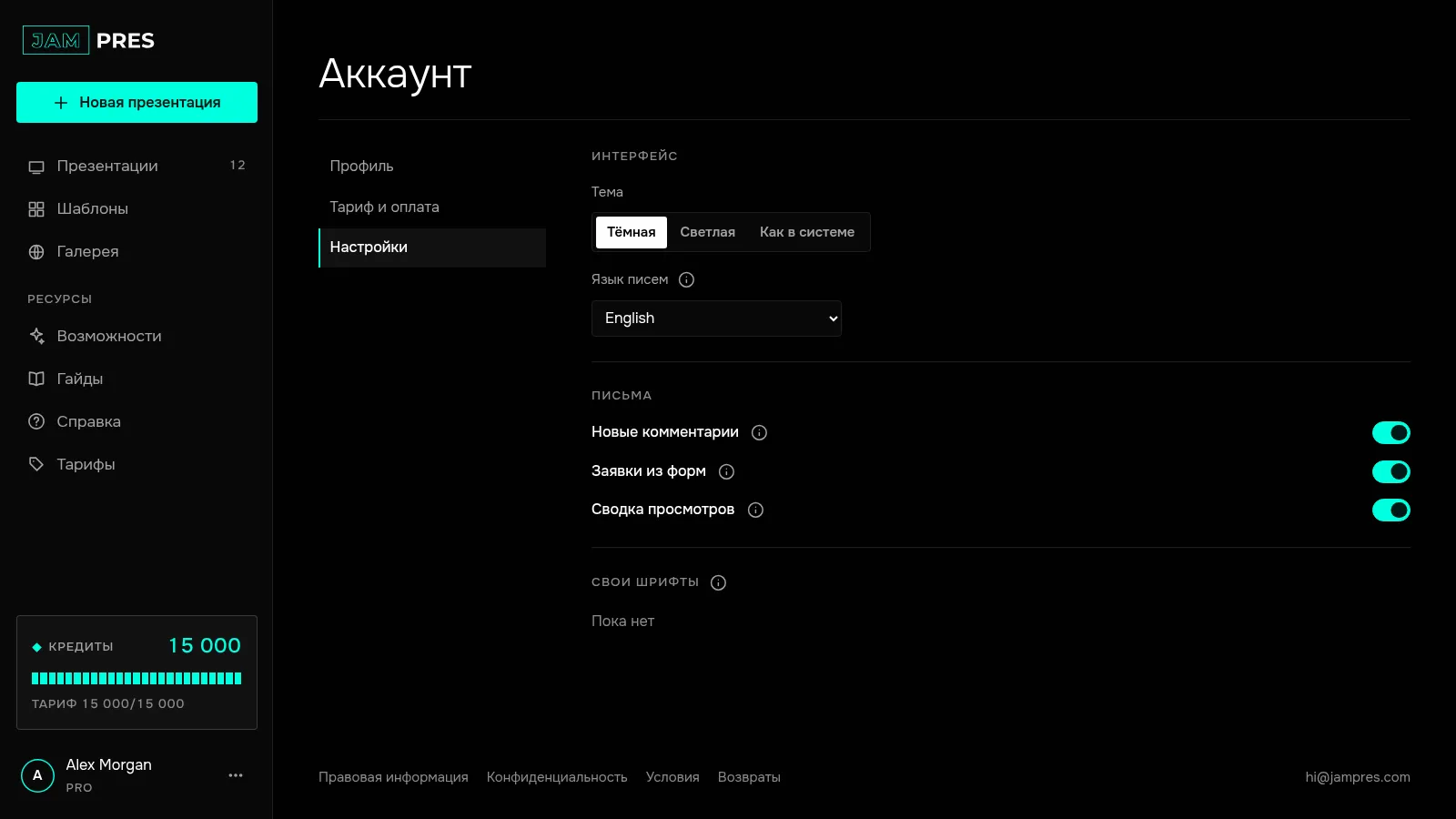
Все свои шрифты — в «Аккаунт» → «Настройки», раздел «Свои шрифты». Там шрифт можно удалить: в презентациях его заменит шрифт шаблона. В аккаунте помещается до 30 своих шрифтов.
 Публикация берёт шрифт с нашего сервера — зрителям ничего устанавливать не нужно. В файле PowerPoint свой шрифт покажется, только если он установлен на компьютере: подробнее.