Öffne dein Profil
Klicke im Dashboard in der linken Leiste auf deinen Namen – „Konto“ öffnet sich auf der Seite „Profil“.
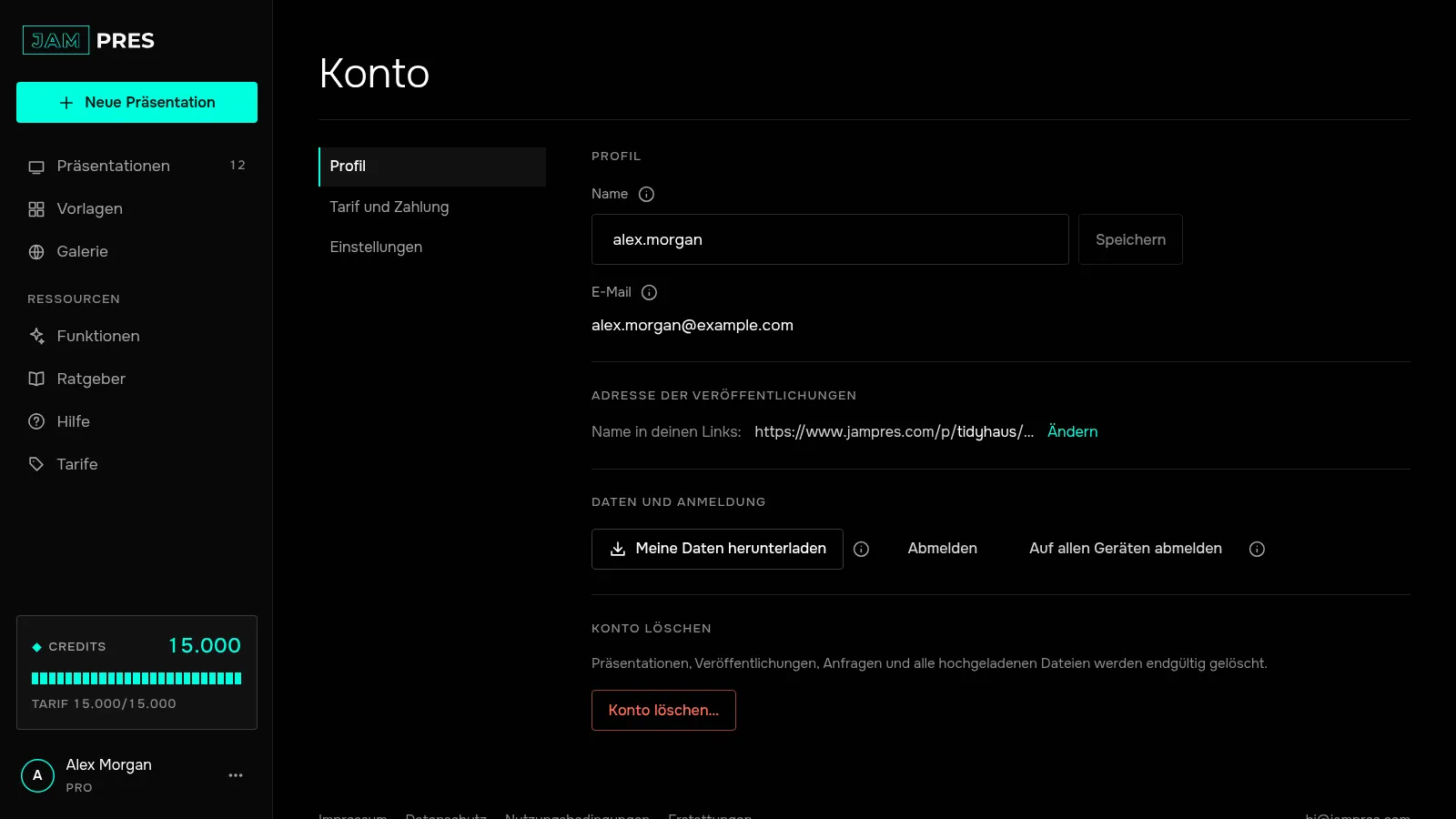
Lade die Datei herunter
Klicke im Abschnitt „Daten und Anmeldung“ auf „Meine Daten herunterladen“. Dein Browser speichert eine Datei, die nach dem Muster jampres-adresse-datum.json benannt ist – mit der Adresse deiner Veröffentlichungen und dem heutigen Datum. Bei vielen Präsentationen und Anfragen dauert der Download etwas länger – warte, bis er fertig ist.
Der Download ist kostenlos, funktioniert in jedem Tarif, auch in Free, und du kannst ihn beliebig oft wiederholen.
Prüfe, was drin ist
- dein Profil, Sprache und Einstellungen der E-Mails, der Tarif des Kontos;
- die Präsentationen vollständig – die Dokumente der Folien und der Website;
- Veröffentlichungen: Adressen, Zugriff, Versionen;
- Anfragen aus Formularen mit dem Einwilligungstext und dem Zeitpunkt der Einwilligung, Ergebnisse von Umfragen;
- deine eigenen Vorlagen und Schriften;
- wen du zu deinen Präsentationen eingeladen hast, wohin du eingeladen wurdest, deine Kommentare;
- Abos, Credit-Pakete und der Credit-Verbrauch;
- Fehlerberichte aus dem Browser der letzten 30 Tage.
Bilder und Schriftdateien sind als Links enthalten, nicht als Dateien selbst.
Wenn du ein anderes Format brauchst
Die Anfragen einer einzelnen Präsentation öffnest du bequemer in einer Tabelle – siehe Anfragen als CSV exportieren. Eine Präsentation als Datei lädst du auf ihrer Seite herunter: PDF in jedem Tarif, PowerPoint ab dem Tarif Base.
Du willst dein Konto löschen? Lade die Datei vorher herunter: Nach dem Löschen lassen sich die Daten nicht wiederherstellen.
Wie lade ich alle Daten meines JamPres-Kontos herunter?
„Konto“ → „Profil“ → „Meine Daten herunterladen“: eine JSON-Datei mit Präsentationen, Veröffentlichungen, Anfragen und Vorlagen. Kostenlos, in jedem Tarif.
War dieser Artikel hilfreich?
Keine Antwort gefunden?
Frag den Assistenten JamAI im Chat auf der Website oder schreib uns – wir antworten innerhalb eines Werktags.