Una presentación funciona bien cuando la lleva un ponente: diapositiva a diapositiva, a su ritmo. Pero cuando la gente abre el enlace por su cuenta —normalmente en el móvil—, las diapositivas se quedan cortas. Un sitio web hecho con la misma presentación, una página larga con cabecera, menú y botón, se lee mejor. Aquí tienes cuándo lo necesitas, en qué se diferencia de las diapositivas y cómo reorganizar el material sin reescribirlo desde cero.
Cuándo una presentación funciona mejor como sitio web
- La gente lee el enlace sin ti. Una propuesta para un cliente, una presentación de producto o el programa de un curso se abren cuando le viene bien al lector, a menudo sobre la marcha. En un móvil en vertical, una diapositiva 16:9 se convierte en una franja estrecha con texto diminuto, mientras que una página web se adapta al ancho de la pantalla.
- La página tiene que durar. Un evento, un curso, un portafolio, un producto: a esas páginas la gente vuelve, las reenvía y las enlaza.
- Quieres solicitudes. Un sitio web mantiene su botón de llamada a la acción en la cabecera y al final de la página, y el formulario está donde lleva ese botón.
- Quieres que te encuentren. Una página tiene encabezados, un título y una descripción, así que un buscador puede encontrarla, si tú lo permites.
Las diapositivas siguen siendo mejor opción para una charla, una defensa o una reunión en la que compartes pantalla, y para cuando alguien te pide un archivo.
En qué se diferencia un sitio web de las diapositivas
| Diapositivas | Sitio web | |
|---|---|---|
| Formato | Un marco 16:9, igual en todas las pantallas | Una página que se ajusta al ancho de la pantalla |
| Cómo se ve | Una diapositiva cada vez | Desplazándose y saltando por el menú |
| Texto | Lo mínimo; el resto lo dice el ponente | Algo más, pero fácil de leer en diagonal |
| Llamada a la acción | En la última diapositiva | En la cabecera y al final de la página |
| Búsqueda | Difícil de encontrar | Encabezados, título de la página y descripción |
La diferencia clave es que un sitio web no tiene ponente. Cada sección tiene que explicarse sola: el título dice la conclusión, no solo el tema.
Cómo convertir las diapositivas en una página
- La portada pasa a ser la primera pantalla. Un título que promete algo, una línea de explicación y un botón. En un par de segundos, el visitante debe saber dónde está y qué puede hacer aquí.
- El índice pasa a ser el menú. Los elementos del menú son las secciones de tu presentación. Con tres o cuatro elementos cortos, la cabecera cabe en una sola línea.
- Las diapositivas de un mismo tema pasan a ser una sección. Tres diapositivas sobre ventajas se convierten en una sección de tarjetas; varias cifras seguidas, en una franja de cifras.
- Quita lo que solo importa durante una charla. Números de diapositiva, pies, «Gracias por su atención», «¿Preguntas?»: una página no los necesita.
- Añade lo que las diapositivas nunca tienen. Respuestas a preguntas frecuentes, logotipos de clientes, precios, contactos en el pie.
- Deja un solo botón principal. «Apúntate», «Pide presupuesto», «Hablemos de tu proyecto»: una acción, en la cabecera y al final de la página. Cinco botones distintos dispersan la atención.
- Compruébalo en un móvil. Los títulos largos, las tablas anchas y los textos pequeños de los gráficos son lo primero que se rompe.
- Ponle nombre a la página. El título de la pestaña del navegador y de los buscadores, la descripción y la imagen de vista previa del enlace son lo que la gente ve en los resultados de búsqueda y en las apps de mensajería antes de ver la página.
Errores habituales
- Diapositivas como imágenes en una página. Una presentación incrustada en una web como imágenes no se adapta al móvil, y un buscador no puede leer como texto lo que pone en esas imágenes.
- Un menú de diez elementos. La cabecera salta a dos líneas, y en el móvil el menú se convierte en una lista larga.
- Texto dentro de imágenes. Las palabras sobre una foto no se adaptan al ancho de la pantalla ni se traducen con la página.
- Dos copias separadas. Un sitio web hecho aparte de la presentación se aleja de ella tras el primer cambio: el precio cambió en las diapositivas, pero en el sitio sigue el antiguo.
Cómo hacerlo en JamPres
En JamPres, el sitio web es la misma presentación en otra vista. En el editor, pulsa «Sitio web» en el selector «Diapositivas / Sitio web»: las secciones se crean a partir de las diapositivas según su función. La portada pasa a ser la primera pantalla, el índice se convierte en el menú de la cabecera, las diapositivas seguidas del mismo tipo forman una sección, y una diapositiva que continúa en la siguiente queda como una sola sección.
Edita directamente en el sitio web: lo que cambies ahí se queda en el sitio web, y todo lo demás sigue a la diapositiva. «Igualar a la diapositiva» quita tus cambios del sitio web, y «Ocultar en el sitio web» oculta una sección mientras la diapositiva sigue en la presentación. «Añadir sección» abre la biblioteca de secciones, que tiene un grupo «Solo en el sitio web»: «Preguntas frecuentes», «Logotipos» y «Precios».
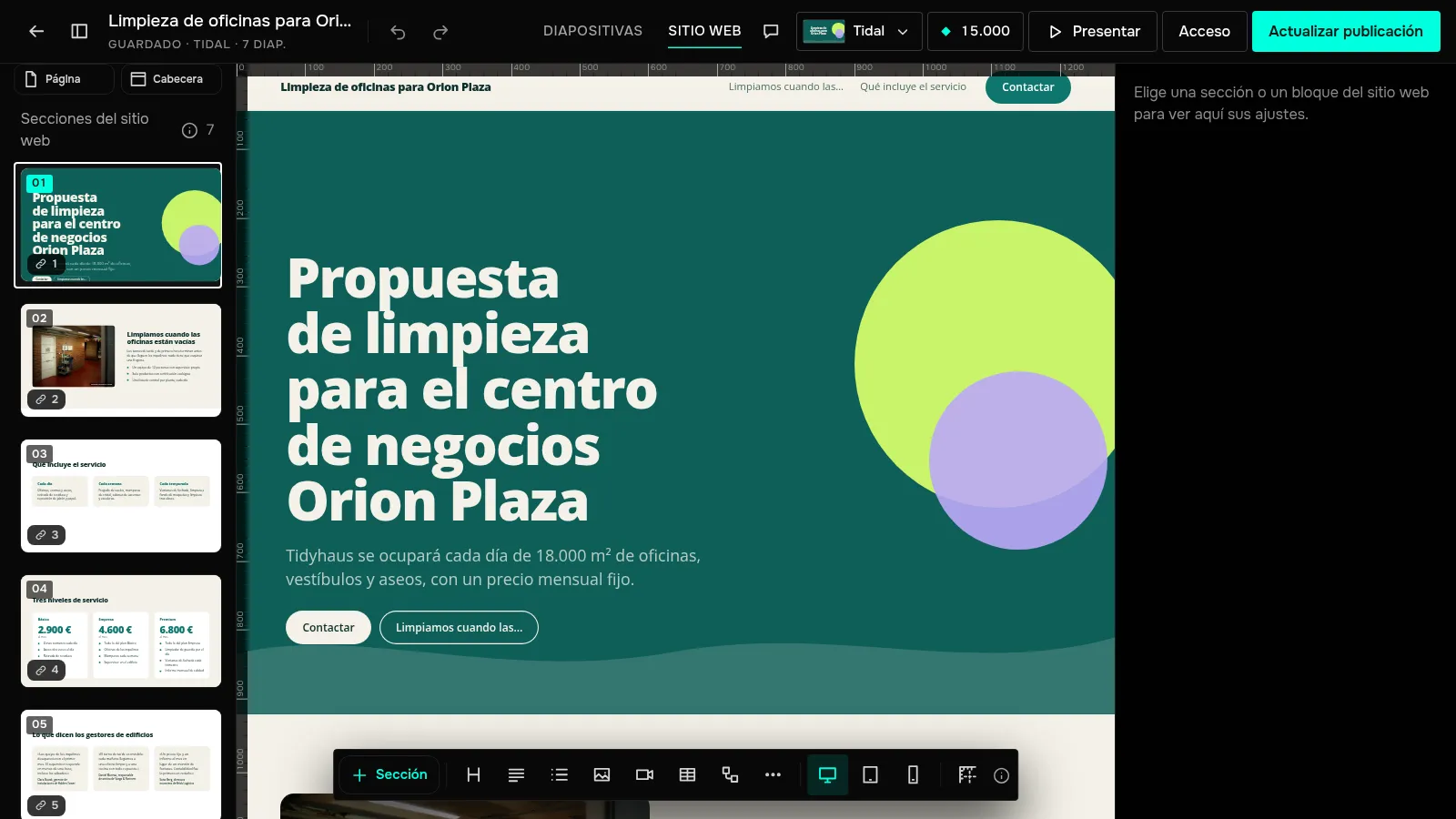
La «Cabecera del sitio web» lleva un menú de hasta cuatro elementos y un botón: con tu propio texto y adónde enlaza, o «Sin botón». El «Pie del sitio web» admite una línea de texto, email, teléfono, dirección, enlaces y perfiles en redes sociales. «Página» tiene «Título en la pestaña y en los buscadores», «Descripción para buscadores y enlaces» e «Imagen de vista previa del enlace». Para ver cómo queda la página en distintas pantallas, usa el selector «Ordenador», «Tableta» y «Móvil».
Para publicarla como sitio web, ve a la página de la presentación y elige «Sitio web» en «Cómo mostrarla»: el enlace sigue siendo el mismo. ¿Quieres ofrecer las dos vistas? Activa «Botón a las diapositivas» en «Página»: el sitio web tendrá el botón «Ver diapositivas», y las diapositivas, «Ver sitio».
Los formularios y las encuestas funcionan en el sitio web igual que en las diapositivas, y desde el plan Base la analítica muestra «Hasta dónde bajan en el sitio web», sección a sección. La vista de sitio web está en todos los planes: en Free, la página lleva abajo el sello de JamPres; desde el plan Base, va sin él. Tu propio dominio para el sitio llegará próximamente en el plan Pro. Los archivos PDF y PowerPoint se descargan de la presentación; el sitio web no forma parte de ellos.
Crea una presentación a partir de tu texto y abre la vista de sitio web: la cabecera, el menú y el pie se montan solos.
Presentación como sitio web