Презентация хороша, когда её ведёт докладчик: слайд за слайдом, в своём темпе. Но если ссылку открывают сами, чаще всего с телефона, слайдам приходится нелегко. Сайт из той же презентации — длинная страница с шапкой, меню и кнопкой — читается проще. Разберём, когда он нужен, чем отличается от слайдов и как перестроить материал, ничего не переписывая с нуля.
Когда презентации лучше быть сайтом
- Ссылку читают без вас. Предложение клиенту, описание продукта, программу курса открывают в своё время, часто в дороге. На вертикальном экране телефона слайд 16:9 превращается в узкую полосу с мелким текстом, а страница перестраивается под ширину экрана.
- Страница должна жить долго. Мероприятие, курс, портфолио, продукт — на такую страницу возвращаются, её пересылают, на неё ставят ссылки.
- Нужна заявка. У сайта кнопка действия стоит в шапке и в конце страницы, а форма — там, куда она ведёт.
- Нужен поиск. У страницы есть заголовки, название и описание — её может найти поисковик, если вы это разрешите.
Слайды остаются лучшим выбором для выступления, защиты и встречи, где вы показываете экран, а также когда просят файл.
Чем сайт отличается от слайдов
| Слайды | Сайт | |
|---|---|---|
| Формат | Кадр 16:9, одинаковый на любом экране | Страница по ширине экрана |
| Как смотрят | Листают по одному | Прокручивают и переходят по меню |
| Текст | Минимум, остальное говорит докладчик | Чуть больше, но так, чтобы пробежать глазами |
| Призыв | На последнем слайде | В шапке и в конце страницы |
| Поиск | Находят плохо | Заголовки, название и описание страницы |
Главное различие — на сайте нет докладчика. Каждая секция должна объяснять себя сама: заголовок говорит вывод, а не тему.
Как перестроить презентацию в сайт
- Титульный слайд — в первый экран. Заголовок-обещание, одна строка пояснения и кнопка. Посетитель за пару секунд должен понять, куда попал и что здесь можно сделать.
- Оглавление — в меню. Пункты меню — разделы презентации. Лучше три-четыре коротких, чтобы шапка помещалась в одну строку.
- Слайды одной темы — в одну секцию. Три слайда о преимуществах становятся секцией с карточками, несколько цифр подряд — одной полосой цифр.
- Уберите то, что нужно только в показе. Номера слайдов, колонтитулы, «Спасибо за внимание», «Вопросы?» — на странице они лишние.
- Добавьте то, чего не бывает на слайдах. Ответы на частые вопросы, логотипы клиентов, тарифы, контакты в подвале.
- Оставьте одну главную кнопку. «Записаться», «Оставить заявку», «Обсудить проект» — одно действие, в шапке и в конце страницы. Пять разных кнопок рассеивают внимание.
- Проверьте на телефоне. Длинные заголовки, широкие таблицы и мелкие подписи на графиках ломаются первыми.
- Подпишите страницу. Название для вкладки и поиска, описание и картинка для ссылки — их видят в поиске и мессенджере раньше, чем саму страницу.
Частые ошибки
- Слайды картинками на странице. Презентация, вставленная на сайт картинками, не перестраивается под телефон, а текст на картинках поисковик не прочитает как текст.
- Меню из десяти пунктов. Шапка разъезжается в две строки, а на телефоне меню прячется в длинный список.
- Текст в картинках. Надпись на фото не перестраивается под ширину и не переводится вместе со страницей.
- Две отдельные копии. Сайт, собранный отдельно от презентации, расходится с ней после первой же правки: цену поменяли в слайдах, а на сайте осталась старая.
Как сделать в JamPres
В JamPres сайт — это та же презентация в другом виде. В редакторе нажмите «Сайт» в переключателе «Слайды / Сайт»: секции собираются из слайдов по их роли. Титульный слайд становится первым экраном, оглавление — меню в шапке, слайды одного вида подряд — одной секцией, а продолжения слайда — одной секцией целиком.
Правьте прямо на сайте: что поменяли на сайте, остаётся на сайте, остальное идёт со слайда и меняется вместе с ним. «Как на слайде» убирает правки, «Скрыть на сайте» прячет секцию — слайд в презентации остаётся. Кнопка «Добавить секцию» открывает библиотеку, и в ней есть группа «Только для сайта»: «Вопросы и ответы», «Логотипы» и «Тарифы».
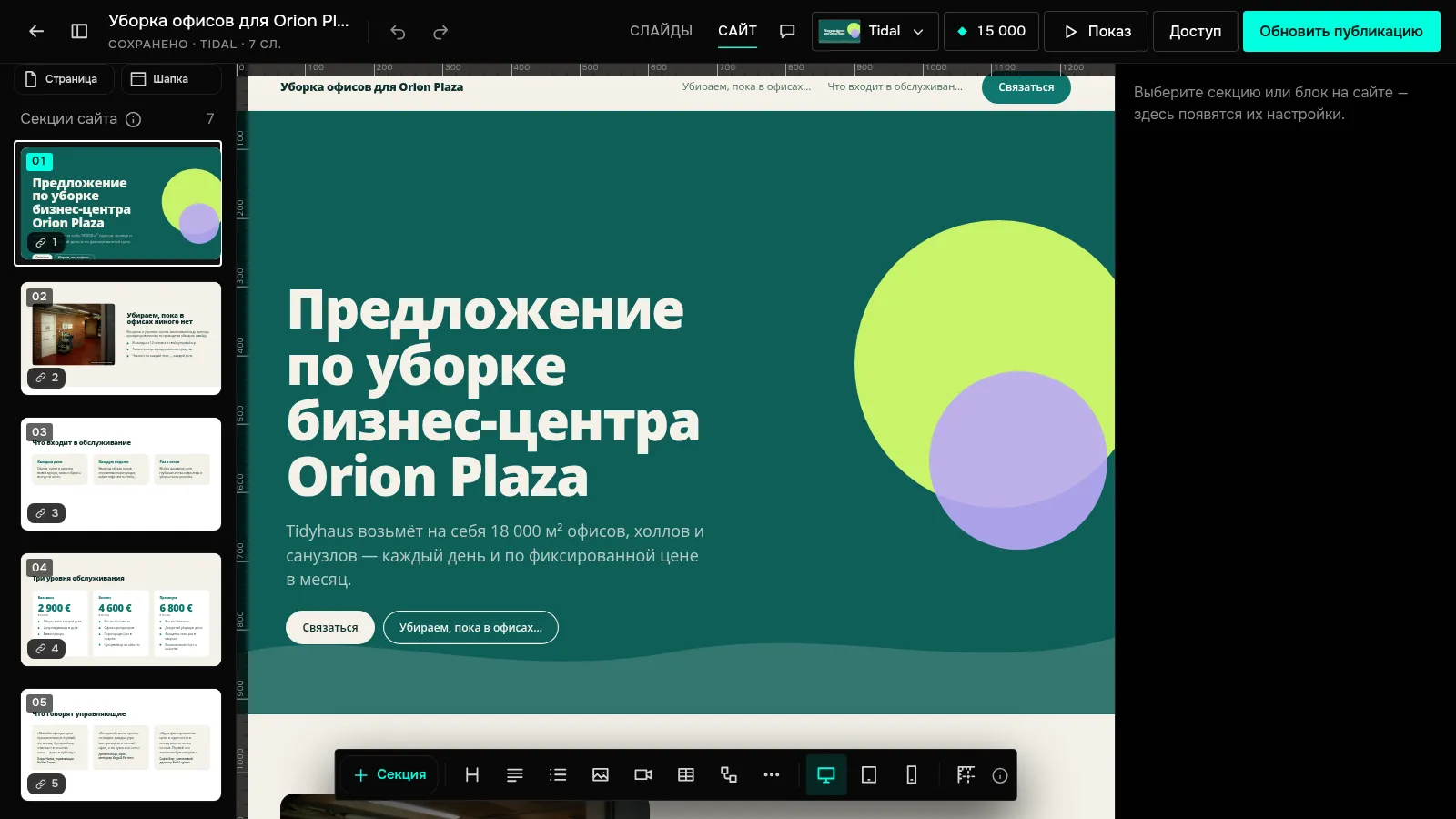
В панели «Шапка сайта» — меню до четырёх пунктов и кнопка: своя надпись, куда она ведёт, или «Без кнопки». В панели «Подвал сайта» — текст, почта, телефон, адрес, ссылки и соцсети. В панели «Страница» — «Название во вкладке и в поиске», «Описание для поиска и ссылок» и «Картинка для ссылки». Как страница выглядит на разных экранах, видно переключателем «Компьютер», «Планшет», «Телефон».
Чтобы опубликовать сайтом, на странице презентации в блоке «Как показывать» выберите «Сайтом» — ссылка та же. Хотите дать зрителю оба вида — включите «Кнопка на слайды» в панели «Страница»: на сайте появится «Смотреть слайдами», а в слайдах — «Смотреть сайтом».
Формы и опросы работают на сайте так же, как на слайдах, а аналитика с тарифа Base покажет «Докуда листают сайт» — по секциям. Сайт есть на всех тарифах: на Free внизу страницы стоит бейдж JamPres, с тарифа Base его нет. Свой домен для сайта — скоро, на тарифе Pro. Файлы PDF и PowerPoint скачиваются из презентации: сайт в них не попадает.
Соберите презентацию из текста и откройте вид «Сайт» — шапка, меню и подвал соберутся сами.
Сайт из презентации