En presentation fungerar bra när en talare leder den: bild för bild, i sin egen takt. Men när folk öppnar länken på egen hand — oftast i mobilen — får bilderna det svårt. En webbplats av samma presentation, en lång sida med sidhuvud, meny och knapp, är lättare att läsa. Här är när du behöver en, hur den skiljer sig från bilder och hur du bygger om materialet utan att skriva det från början.
När en presentation fungerar bättre som webbplats
- Folk läser länken utan dig. Ett förslag till en kund, en produktöversikt eller en kursplan öppnas när det passar läsaren, ofta i farten. På en mobil som hålls upprätt blir en bild i 16:9 en smal remsa med pytteliten text, medan en webbsida anpassar sig efter skärmens bredd.
- Sidan ska leva ett tag. Ett evenemang, en kurs, en portfolio, en produkt — till sådana sidor kommer folk tillbaka, skickar dem vidare och länkar till dem.
- Du vill få förfrågningar. En webbplats har sin knapp för uppmaning till handling i sidhuvudet och i slutet av sidan, och formuläret finns där knappen leder.
- Du vill bli hittad. En sida har rubriker, en titel och en beskrivning, så att en sökmotor kan hitta den — om du tillåter det.
Bilder är fortfarande det bättre valet för ett föredrag, ett försvar eller ett möte där du delar skärmen, och när någon ber om en fil.
Hur en webbplats skiljer sig från bilder
| Bilder | Webbplats | |
|---|---|---|
| Format | En ram i 16:9, likadan på alla skärmar | En sida som anpassar sig efter skärmens bredd |
| Hur man tittar | En bild i taget | Man scrollar och hoppar via menyn |
| Text | Ett minimum; talaren säger resten | Lite mer, men lätt att skumma |
| Uppmaning till handling | På sista bilden | I sidhuvudet och i slutet av sidan |
| Sökning | Svår att hitta | Rubriker, sidans titel och beskrivning |
Den viktigaste skillnaden är att en webbplats inte har någon talare. Varje sektion måste förklara sig själv: rubriken säger vad man ska ta med sig, inte bara ämnet.
Så gör du om bilder till en sida
- Titelbilden blir första skärmen. En rubrik med ett löfte, en rad förklaring och en knapp. Inom ett par sekunder ska besökaren veta var hen är och vad hen kan göra här.
- Agendan blir menyn. Menypunkterna är avsnitten i din presentation. Tre eller fyra korta gör att sidhuvudet ryms på en rad.
- Bilder om samma ämne blir en sektion. Tre bilder om fördelar blir en sektion med kort; flera siffror i rad blir en enda remsa med nyckeltal.
- Stryk det som bara behövs under ett föredrag. Bildnummer, sidfötter, ”Tack för uppmärksamheten”, ”Frågor?” — en sida behöver dem inte.
- Lägg till det som bilder aldrig har. Svar på vanliga frågor, kundlogotyper, priser, kontaktuppgifter i sidfoten.
- Behåll en huvudknapp. ”Anmäl dig”, ”Begär offert”, ”Diskutera ett projekt” — en enda handling, i sidhuvudet och i slutet av sidan. Fem olika knappar sprider uppmärksamheten.
- Kontrollera i mobilen. Långa rubriker, breda tabeller och små etiketter i grafer går sönder först.
- Märk sidan. Titeln för webbläsarens flik och sökning, beskrivningen och förhandsbilden för länkar är det folk ser i sökresultat och chattappar innan de ser själva sidan.
Vanliga misstag
- Bilderna som bildfiler på en sida. En presentation som bäddats in på en webbplats som bildfiler anpassar sig inte till mobilen, och en sökmotor kan inte läsa texten i bildfilerna som text.
- En meny med tio punkter. Sidhuvudet bryts på två rader, och i mobilen blir menyn en lång lista.
- Text inuti foton. Ord på ett foto anpassar sig inte efter skärmens bredd och översätts inte tillsammans med sidan.
- Två separata kopior. En webbplats som byggts vid sidan av presentationen glider ifrån den efter första ändringen: priset ändrades i bilderna, men det gamla står kvar på webbplatsen.
Så gör du i JamPres
I JamPres är webbplatsen samma presentation i en annan vy. I redigeraren klickar du på ”Webbplats” i reglaget ”Bilder / Webbplats”: sektionerna byggs av bilderna utifrån deras roll. Titelbilden blir första skärmen, agendan blir menyn i sidhuvudet, intilliggande bilder av samma slag blir en sektion, och en bild som fortsätter på nästa blir en enda sektion.
Redigera direkt på webbplatsen: det du ändrar där blir kvar på webbplatsen, och allt annat följer bilden. ”Matcha bilden” tar bort dina ändringar på webbplatsen, och ”Dölj på webbplatsen” döljer en sektion medan bilden blir kvar i presentationen. ”Lägg till sektion” öppnar sektionsbiblioteket, där det finns en grupp ”Bara webbplatsen”: ”Vanliga frågor”, ”Logotyper” och ”Priser”.
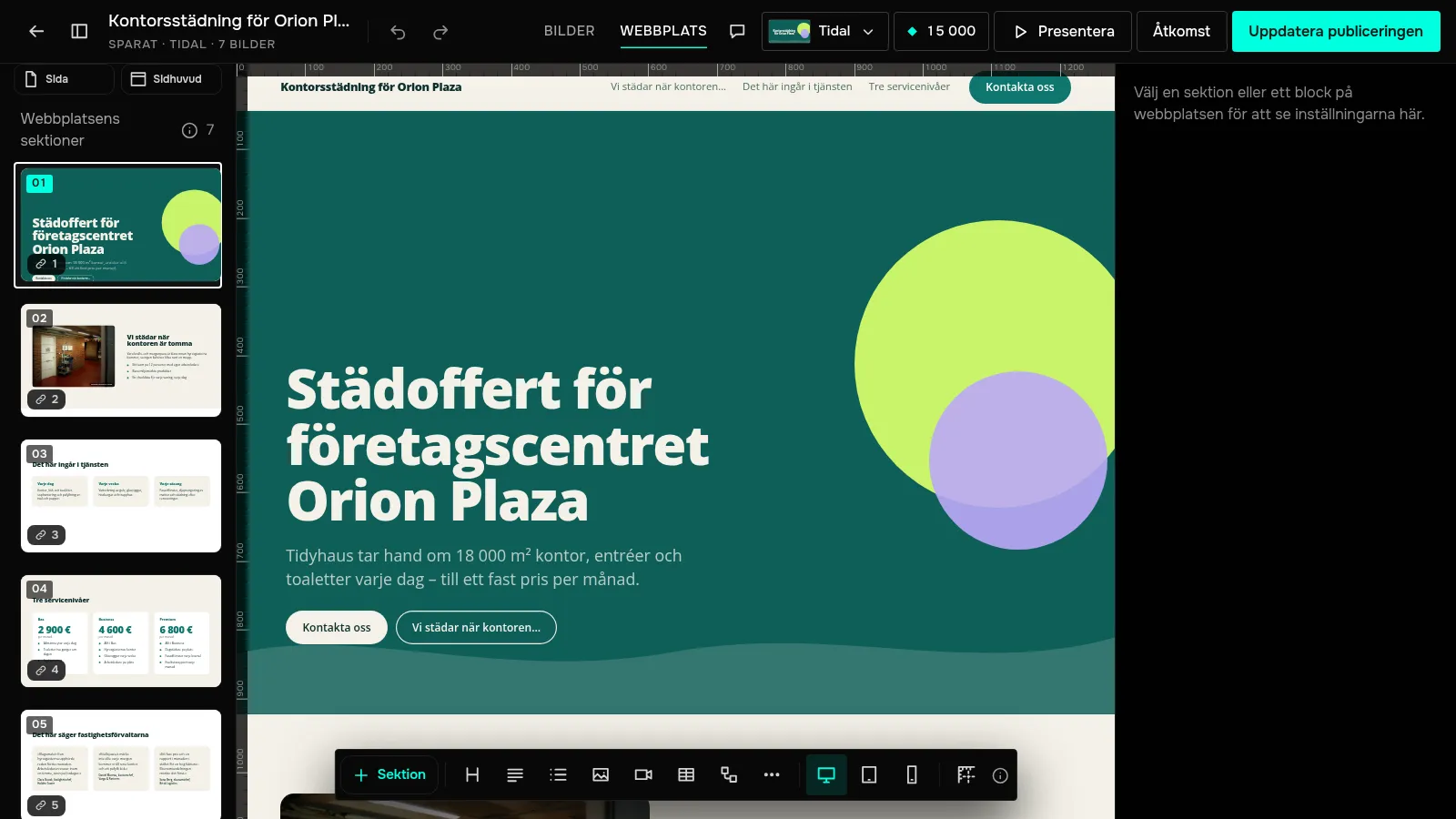
”Webbplatsens sidhuvud” rymmer en meny med upp till fyra punkter och en knapp: din egen text, vart den leder, eller ”Ingen knapp”. ”Webbplatsens sidfot” tar en rad text, e-post, telefon, adress, länkar och sociala profiler. ”Sida” har ”Titel i fliken och i sökresultat”, ”Beskrivning för sökresultat och länkar” och ”Förhandsbild för länkar”. För att se hur sidan ser ut på olika skärmar använder du reglaget ”Dator”, ”Surfplatta” och ”Telefon”.
För att publicera som webbplats går du till presentationens sida och väljer ”Webbplats” under ”Hur den visas” — länken förblir densamma. Vill du erbjuda båda vyerna? Slå på ”Knapp till bilderna” under ”Sida”: webbplatsen får ”Visa som bilder”, och bilderna får ”Visa som webbplats”.
Formulär och omröstningar fungerar på webbplatsen precis som på bilderna, och från Base visar statistiken ”Hur långt de scrollar på webbplatsen”, sektion för sektion. Webbplatsvyn finns på alla planer: på Free finns ett JamPres-märke längst ned på sidan, från Base finns det inte. En egen domän för webbplatsen kommer snart på Pro. PDF- och PowerPoint-filer laddas ner från presentationen; webbplatsen ingår inte i dem.
Bygg en presentation av din text och öppna webbplatsvyn — sidhuvud, meny och sidfot sätts ihop åt dig.
Presentation som webbplats