Spara det du behöver
En radering kan inte ångras. Ladda först ner alla dina data med ”Ladda ner mina data” på sidan ”Profil” – se hur man laddar ner alla sina data.
Har du en prenumeration och har det gått färre än 14 dagar sedan du köpte den, utöva ångerrätten först: när kontot raderas upphör prenumerationen direkt, utan återbetalning.
Öppna fönstret för radering
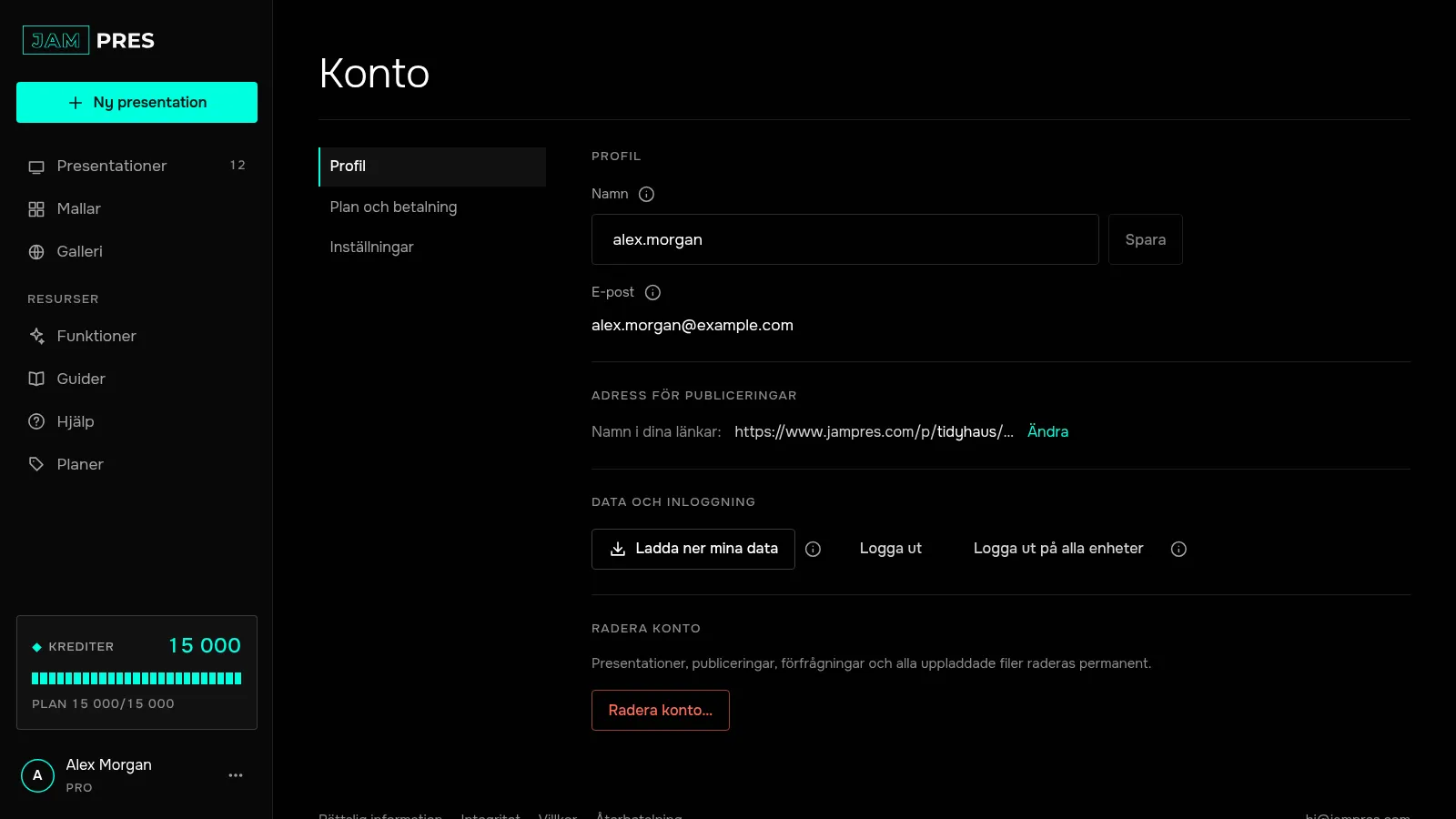
Klicka på ditt namn i vänsterpanelen. På sidan ”Profil”, i avsnittet ”Radera konto”, klickar du på ”Radera konto…”.
Fönstret ”Radera ditt konto permanent?” listar vad som försvinner: dina presentationer, mallar, typsnitt och uppladdade bilder; dina publiceringar – länkarna slutar fungera; förfrågningar från formulär och statistiken; åtkomsten till presentationer som du har bjudits in till.
Bekräfta med din e-post
Skriv kontots adress i fältet ”Skriv din e-post för att bekräfta”. Knappen ”Radera permanent” fungerar bara när adressen stämmer. Klicka på den – kontot raderas och du hamnar på inloggningssidan.
Det här finns kvar
Dina kommentarer på andras presentationer blir kvar, men utan din adress. Presentationer som du har bjudits in till stannar hos sina ägare. Kopior i våra säkerhetskopior försvinner inom 30 dagar; bara det som lagen kräver att vi sparar, till exempel betalningsunderlag, sparas längre.
Kontot kan inte återställas. Du kan logga in med samma e-post igen, men då skapas ett nytt, tomt konto.
Hur raderar man sitt JamPres-konto?
”Konto” → ”Profil” → ”Radera konto…” och bekräfta med e-post. Raderingen är direkt och permanent: presentationer, publiceringar och förfrågningar försvinner.
Var artikeln till hjälp?
Hittade du inte svaret?
Fråga assistenten JamAI i chatten på webbplatsen eller mejla oss – vi svarar inom en arbetsdag.