Öppna din profil
Klicka på ditt namn i vänsterpanelen i översikten för att öppna ”Konto” på sidan ”Profil”.
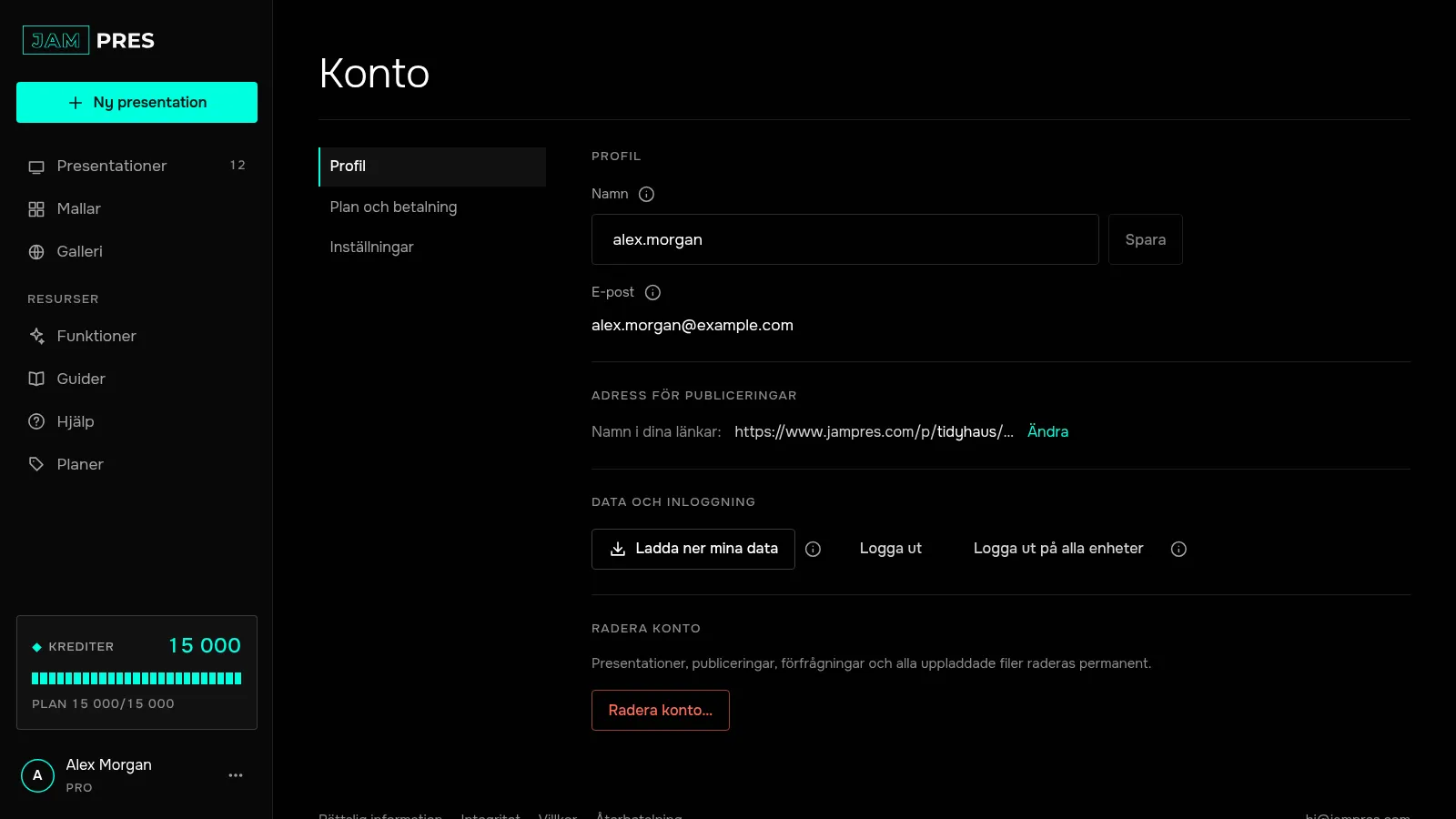
Ladda ner filen
Klicka på ”Ladda ner mina data” i avsnittet ”Data och inloggning”. Webbläsaren sparar en fil med ett namn som jampres-publiceringsadress-datum.json. Har du många presentationer och förfrågningar tar nedladdningen lite längre tid – vänta tills den är klar.
Nedladdningen är gratis, fungerar på alla planer, även Free, och du kan upprepa den så ofta du vill.
Kontrollera innehållet
- din profil, språk och inställningar för mejl, kontots plan;
- presentationerna i sin helhet – dokumenten för bilderna och webbplatsen;
- publiceringar: adresser, åtkomst, versioner;
- förfrågningar från formulär med samtyckestexten och tidpunkten då samtycket gavs, resultat från omröstningar;
- dina egna mallar och typsnitt;
- vilka du har bjudit in till dina presentationer, var du själv har bjudits in, dina kommentarer;
- prenumerationer, kreditpaket och kreditförbrukning;
- felrapporter från webbläsaren från de senaste 30 dagarna.
Bilder och typsnittsfiler finns med som länkar, inte som själva filerna.
Om du behöver ett annat format
Förfrågningarna från en presentation är lättare att öppna i ett kalkylprogram – se export av förfrågningar till CSV. En presentation som fil laddar du ner på dess sida: PDF på alla planer, PowerPoint från och med Base.
Tänker du radera kontot? Ladda ner filen först: när kontot har raderats går uppgifterna inte att återställa.
Läs också
Var artikeln till hjälp?