Une présentation fonctionne bien quand un orateur la mène : diapositive après diapositive, à son rythme. Mais quand les gens ouvrent le lien seuls — en général sur un téléphone —, les diapositives peinent. Un site construit à partir de la même présentation, une longue page avec en-tête, menu et bouton, se lit plus facilement. Voici quand il vous en faut un, en quoi il diffère des diapositives et comment réorganiser votre contenu sans tout réécrire.
Quand une présentation fonctionne mieux en site web
- Le lien est lu sans vous. Une proposition client, une présentation de produit ou un programme de formation s’ouvrent quand cela arrange le lecteur, souvent en déplacement. Sur un téléphone tenu à la verticale, une diapositive 16:9 devient une bande étroite au texte minuscule, alors qu’une page web s’adapte à la largeur de l’écran.
- La page doit durer. Un événement, une formation, un portfolio, un produit : on revient sur ces pages, on les transfère, on y fait des liens.
- Vous voulez des demandes. Un site garde son bouton d’appel à l’action dans l’en-tête et en bas de page, et le formulaire se trouve là où mène ce bouton.
- Vous voulez être trouvé. Une page a des titres, un titre de page et une description : un moteur de recherche peut la trouver, si vous l’y autorisez.
Les diapositives restent le meilleur choix pour une intervention, une soutenance ou une réunion où vous partagez votre écran, et quand on vous demande un fichier.
En quoi un site diffère des diapositives
| Diapositives | Site web | |
|---|---|---|
| Format | Un cadre 16:9, identique sur tous les écrans | Une page qui s’adapte à la largeur de l’écran |
| Consultation | Une diapositive à la fois | Défilement et navigation par le menu |
| Texte | Le minimum ; l’orateur dit le reste | Un peu plus, mais facile à parcourir |
| Appel à l’action | Sur la dernière diapositive | Dans l’en-tête et en bas de page |
| Recherche | Difficile à trouver | Titres, titre de page et description |
La différence principale : un site n’a pas d’orateur. Chaque section doit s’expliquer d’elle-même : le titre énonce la conclusion, pas seulement le sujet.
Comment transformer des diapositives en page
- La couverture devient le premier écran. Un titre qui fait une promesse, une ligne d’explication et un bouton. En deux secondes, le visiteur doit savoir où il est et ce qu’il peut faire.
- Le sommaire devient le menu. Les éléments du menu sont les sections de votre présentation. Trois ou quatre éléments courts gardent l’en-tête sur une seule ligne.
- Les diapositives sur un même sujet deviennent une section. Trois diapositives sur les avantages se transforment en une section de cartes ; plusieurs chiffres à la suite, en une seule bande de chiffres.
- Retirez ce qui ne sert que pendant une intervention. Numéros de diapositive, pieds de page, « Merci de votre attention », « Des questions ? » : une page n’en a pas besoin.
- Ajoutez ce que les diapositives n’ont jamais. Les réponses aux questions fréquentes, les logos de clients, les tarifs, les contacts en pied de page.
- Gardez un seul bouton principal. « S’inscrire », « Demander un devis », « Parler de votre projet » : une seule action, dans l’en-tête et en bas de page. Cinq boutons différents dispersent l’attention.
- Vérifiez sur un téléphone. Les titres longs, les tableaux larges et les petites légendes de graphiques cassent en premier.
- Renseignez la page. Le titre de l’onglet et des moteurs de recherche, la description et l’image d’aperçu du lien sont ce que les gens voient dans les résultats de recherche et les messageries avant la page elle-même.
Les erreurs fréquentes
- Des diapositives en images sur une page. Une présentation intégrée à un site sous forme d’images ne s’adapte pas aux téléphones, et un moteur de recherche ne peut pas lire le texte de ces images comme du texte.
- Un menu de dix éléments. L’en-tête passe sur deux lignes, et sur un téléphone le menu devient une longue liste.
- Du texte dans les images. Les mots posés sur une photo ne s’adaptent pas à la largeur de l’écran et ne sont pas traduits avec la page.
- Deux copies séparées. Un site construit à part de la présentation s’en éloigne dès la première modification : le prix a changé dans les diapositives, mais l’ancien est toujours sur le site.
Comment faire dans JamPres
Dans JamPres, le site web est la même présentation dans une autre vue. Dans l’éditeur, cliquez sur « Site web » dans le sélecteur « Diapositives / Site web » : les sections sont construites à partir des diapositives selon leur rôle. La couverture devient le premier écran, le sommaire devient le menu de l’en-tête, des diapositives consécutives du même type forment une seule section, et une diapositive qui se poursuit sur la suivante devient une seule section.
Modifiez directement sur le site : ce que vous changez reste sur le site, et tout le reste suit la diapositive. « Aligner sur la diapositive » supprime vos modifications du site, et « Masquer sur le site » cache une section tandis que la diapositive reste dans la présentation. « Ajouter une section » ouvre la bibliothèque de sections, qui comprend un groupe « Site uniquement » : « FAQ », « Logos » et « Tarifs ».
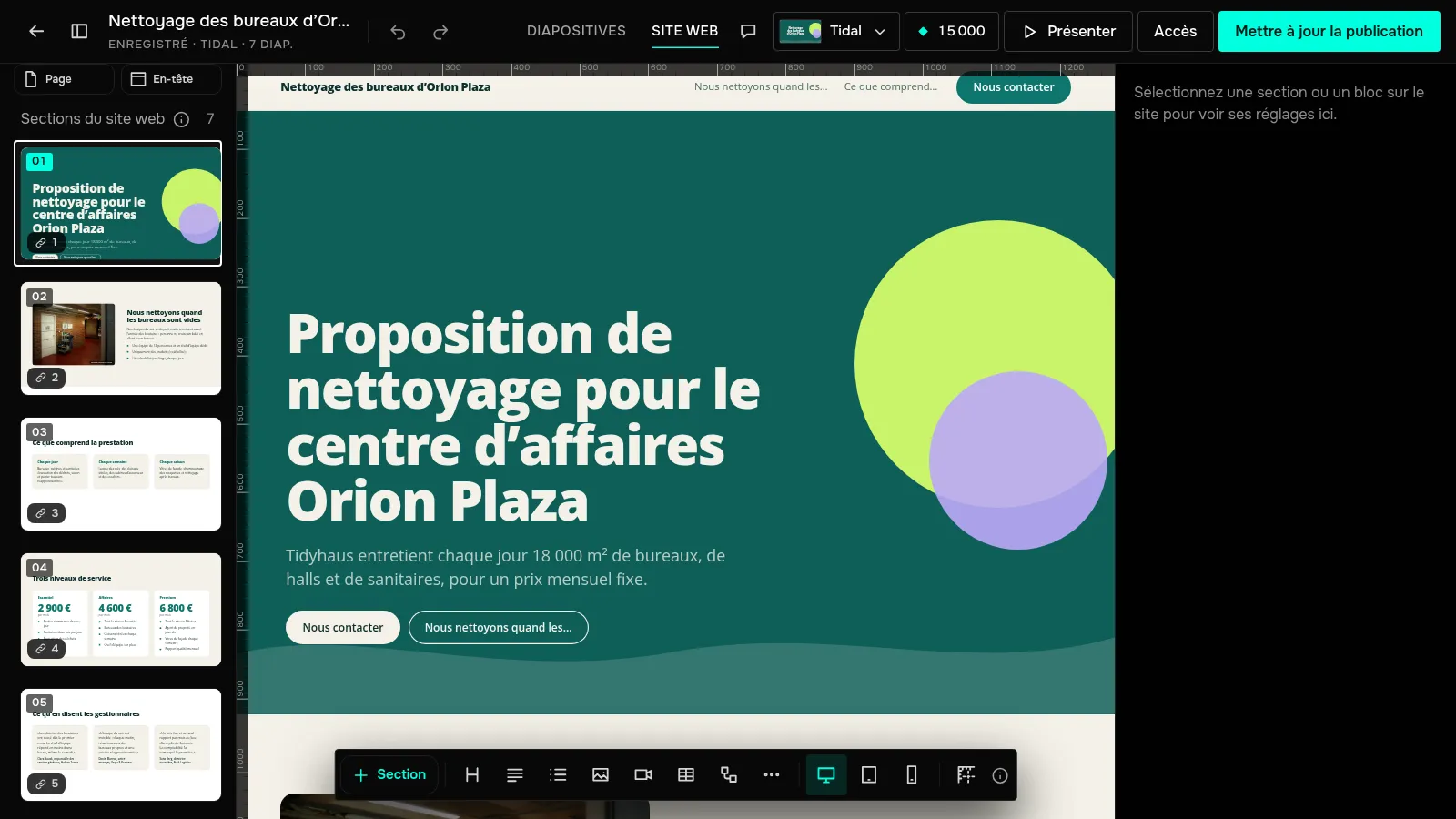
« En-tête du site » contient un menu de quatre éléments au plus et un bouton : votre propre libellé, sa destination, ou « Pas de bouton ». Le « Pied de page du site » accueille une ligne de texte, un e-mail, un téléphone, une adresse, des liens et des profils sur les réseaux sociaux. « Page » propose « Titre dans l’onglet et dans les moteurs de recherche », « Description pour les moteurs de recherche et les liens » et « Image d’aperçu du lien ». Pour voir la page sur différents écrans, utilisez le sélecteur « Ordinateur », « Tablette » et « Téléphone ».
Pour la publier en site web, allez sur la page de la présentation et choisissez « Site web » dans « Comment l’afficher » : le lien reste le même. Vous voulez proposer les deux vues ? Activez « Bouton vers les diapositives » dans « Page » : le site reçoit « Voir les diapositives », et les diapositives reçoivent « Voir le site ».
Les formulaires et les sondages fonctionnent sur le site comme sur les diapositives, et à partir de l’offre Base les statistiques montrent « Jusqu’où ils font défiler le site », section par section. La vue site web est incluse dans toutes les offres : avec Free, un badge JamPres s’affiche en bas de la page ; à partir de Base, il disparaît. Un domaine personnalisé pour le site arrive bientôt avec l’offre Pro. Les fichiers PDF et PowerPoint se téléchargent depuis la présentation ; le site n’en fait pas partie.
Créez une présentation à partir de votre texte et ouvrez la vue site web : l’en-tête, le menu et le pied de page sont assemblés pour vous.
Présentation en site web